目次
ライセンスの移行手順
STEP
アンインストール
現在、ソフトウェアがインストールされているPCの「プログラムと機能」または「インストールされているアプリ」から、対象のソフトウェアをアンインストール。
STEP
インストール
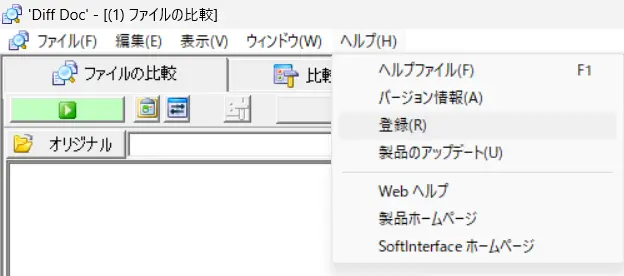
新しいPCにソフトウェアをインストール後、メニューバーの [ヘルプ] > [登録] を順にクリック。
STEP
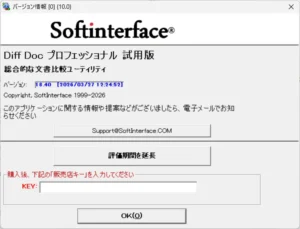
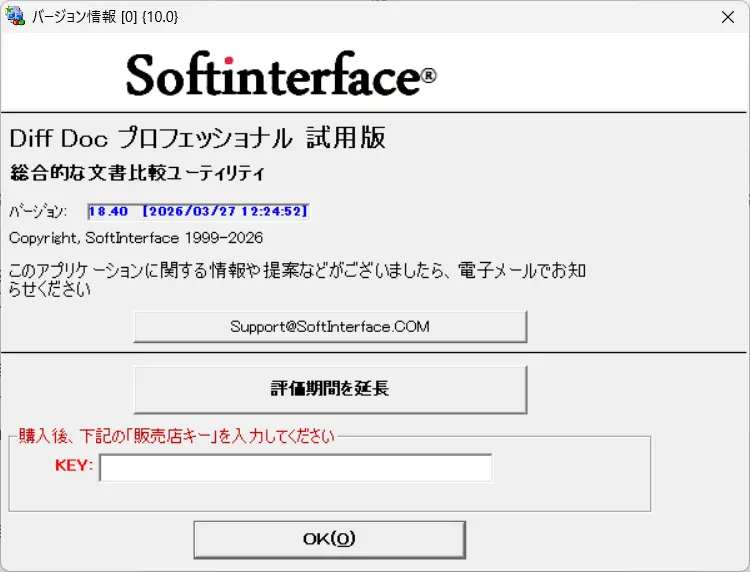
アクティベーションキーの入力
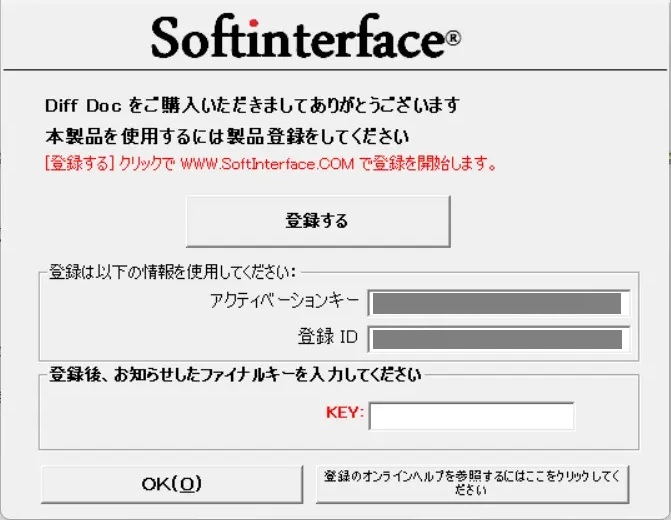
KEY欄に「アクティベーションキー」を入力し、[OK] ボタンをクリック。
入力ミスを防ぐために Eメールなどからコピー&ペーストでの入力を推奨
STEP
製品登録
表示された登録ダイアログで [登録する] ボタンクリック。
STEP
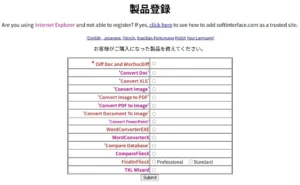
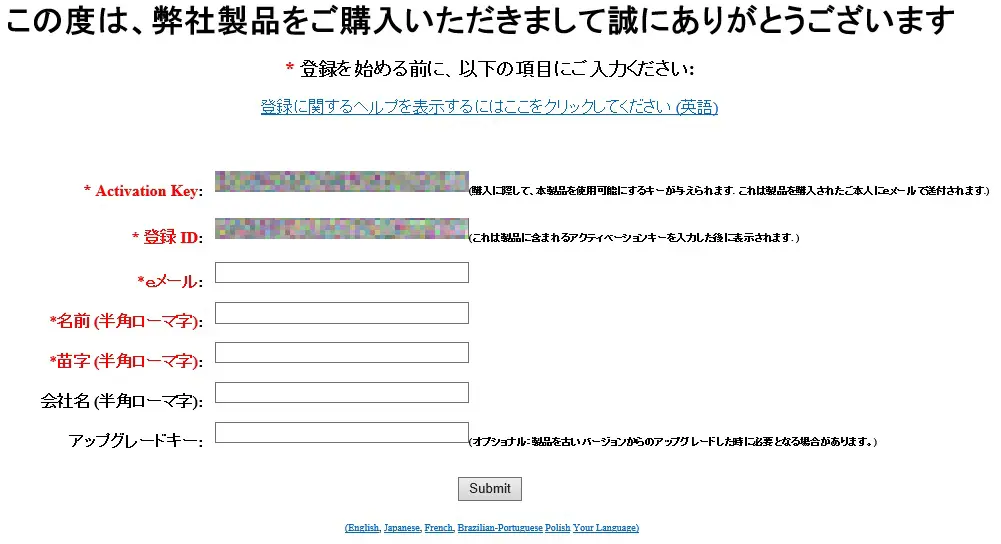
フォームにユーザー情報を登録
製品登録用の Webフォームで、赤字の項目をすべて入力して [Submit] をクリック。
STEP
ファイナルキーの取得
ブラウザ上に「ファイナルキー」が表示されるので範囲選択してコピーして、ソフトウェアの登録画面に戻り、KEY: 欄にファイナルキーを貼り付けて [OK] をクリック。
- 保守有効期限が失効している場合、最新バージョンはご利用いただけません。
- ファイナルキーは、現在登録中のPCでのみ有効です。同じファイナルキーは別のPCでご利用いただけません。
- 製品登録は各ライセンス、12ヶ月間で最大 2回までとなります。
3回目以降となる場合はご連絡くださいますようお願いします。