- Diff Doc や Convert XLS などで問題が発生した場合の対処方法を教えてください。
-
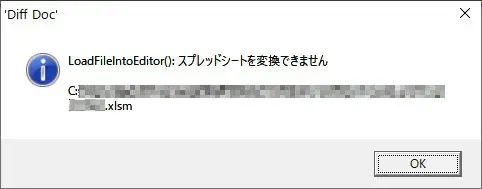
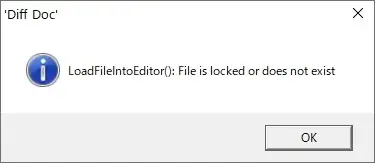
エラーメッセージが表示された場合、エラーメッセージの [OK] をクリックすると、エラーの原因を示す詳細メッセージが表示される場合があります。

例えば、上図エラーメッセージで [OK] をクリックすると、下図のように詳細情報が表示されます。
エラーの原因が分からず問題を解決できない場合、以下の手順で弊社までご相談ください。
目次
調査依頼手順
1年間保守サポートを未購入の場合や、保守有効期限が失効した場合は調査を行えません。
調査および修正は、保守有効期間内のライセンスにのみ提供されます。
STEP
エラーメッセージのスクリーンショット取得
問題を再現して、表示された全てのエラーメッセージのスクリーンショットを撮り、.jpg または .png 形式で保存。
STEP
バージョン番号の確認
[ヘルプ] > [バージョン情報] の順にクリックして、バージョン番号のスクリーンショットを撮り、.jpg または .png 形式で保存。
STEP
アクティベーションキーをコピー
アクティベーションキーをコピーしてテキストエディタに貼り付け。
アクティベーションキーは納品時の Eメールでご確認いただけます。
STEP
フォームから問い合わせ
『お問い合わせ』ページを開いて、フォーム内の必要事項をすべて入力し、エラーが発生した状況を記載し、問い合わせる。
- 「アクティベーションキー」は、STEP3でコピーしたものを貼り付け。
- この時点ではスクリーンショットは添付できません。
STEP
メールで追加情報を送付
製品サポート(@add-soft.jp)より、折り返しご案内メールを送信します。
届いたメールに、下記内容を添えてご返信ください。
- 問題が再現できるドキュメント・ファイル
- エラー発生時の操作手順(ステップ形式でご教示ください。)
- STEP1 と STEP2 で保存したスクリーンショット
- 多くの問題は最新版にて修正済みです。お問い合わせ前に、最新版への更新をお試しください。
- サポート(問題の調査を含む)は、保守有効期間内のライセンスのみに提供されます。
- 1年間保守サポートを未購入の場合や、保守が失効したライセンスには一切のサポートが提供されません。
- 不具合が発見された場合、修正プログラムは保守有効期間内のライセンスでのみがご利用いただけます。