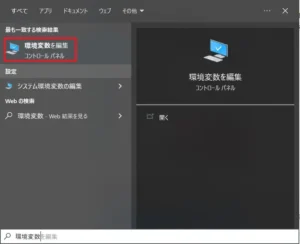
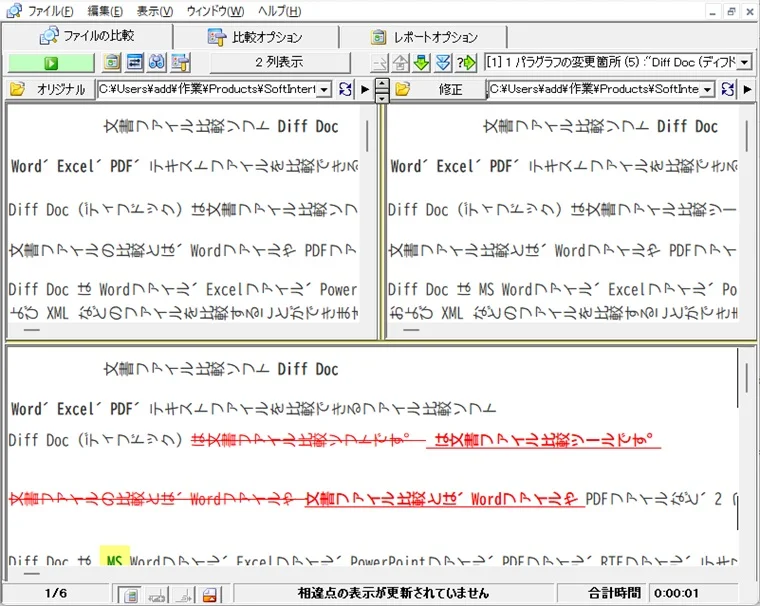
- テキストが横向きで表示されます。正しい向きにする方法を教えてください。
-
使用しているフォントが原因です。本記事の手順でフォントを変更してください。

目次
フォントの変更手順
STEP
表示メニュー
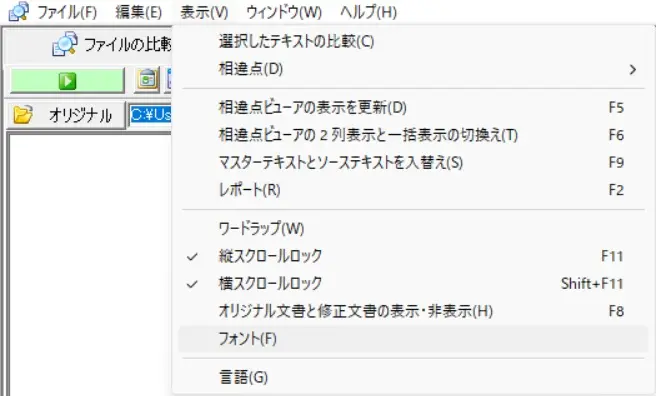
メニューバーの [表示] > [フォント] を順にクリック。
STEP
フォントの変更
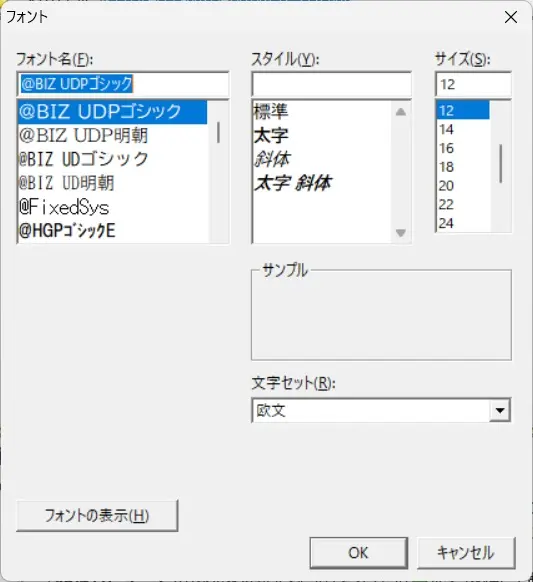
フォント名で、先頭に @ (アットマーク) が付いていないフォントを選択して [OK] をクリック
STEP
動作確認
新しいフォントが適用され、テキストの向きが修正されたこと確認。

使用しているフォントが原因です。本記事の手順でフォントを変更してください。
メニューバーの [表示] > [フォント] を順にクリック。
フォント名で、先頭に @ (アットマーク) が付いていないフォントを選択して [OK] をクリック
新しいフォントが適用され、テキストの向きが修正されたこと確認。