操作動画:複数の Excel ファイルにパスワードを一括で設定
操作手順:フォルダ内の Excel のパスワードを一括設定
- パスワード未設定のファイルを新規フォルダに予め配置。
- 記事の前半で GUI の操作手順、後半では CLI の操作手順をご案内しています。
をクリックすると詳細手順が開きます。
GUI でフォルダ内の Excel のパスワードを一括設定
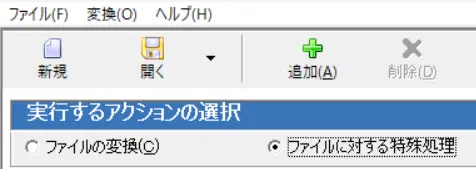
Convert XLS を開いて [新規] ボタンをクリック [実行するアクションの選択] 欄で [ファイルに対する特殊処理] を選択。
「特殊処理」の項目で「 [111] (*.XLS) XLSファイルのパスワードを変更」 を選択し、「ファイル形式」の項目で、「[20] Excel File」を選択。

「処理する入力ファイル/フォルダの選択」の項目で  をクリックして、「フォルダーの参照」ウィンドウで、パスワードが設定されていないファイルを保存したフォルダを選択して [OK] をクリック。
「入力ファイル」の項目に表示されるディレクトリパスの末尾に、*.xlsx を追加。

「出力ファイルの選択」の項目で をクリックして、「フォルダーの参照」ウィンドウで、パスワード設定後のファイルの保存先を選択して [OK] をクリック。
「出力ファイル」の項目に表示されるディレクトリパスの末尾に、*.xlsx を追加。

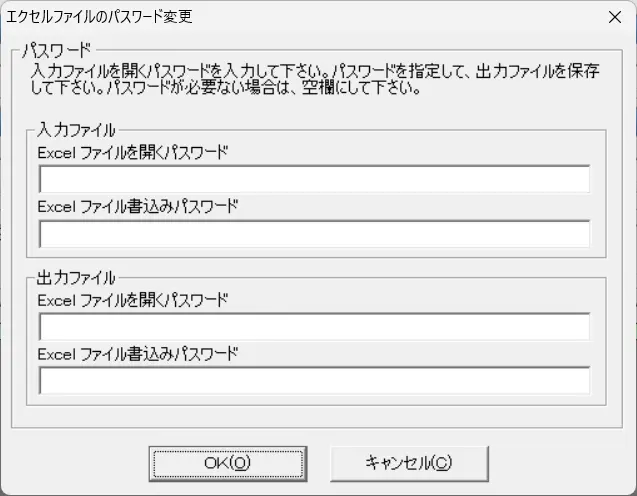
 をクリックし、「エクセルファイルのパスワード変更」ウィンドウを開き、「出力ファイル」の「Excel ファイルを開くパスワード」に任意のパスワードを入力して [OK] をクリック。
 をクリックして、設定した処理内容が、タスクに追加されます。

 をクリックして処理を実行。
正常に完了した場合は、タスク欄右端に完了マークが付きます。 
最後に、メニューバーの [ファイル] をクリックして [変換ジョブを名前を付けて保存] を選択し、設定した変換内容を変換ジョブとして保存します。

CLI でフォルダ内の Excel のパスワードを一括変更
以下では C:\Task\Excel\IN\ フォルダ内の XLSXファイルを、パスワードを変更して C:\Task\Excel\OUT に保存しています。
フォルダパスはご利用の環境に合わせて書き換えてください。
ConvertXLS.EXE /S"C:\Task\Excel\IN\*.xlsx" /T"C:\Task\Excel\OUT\*.xlsx" /P111 /1 abcde /3 Pasword123スイッチの説明
- /S
-
入力ファイルを指定(引用符を推奨)
- /T
-
出力ファイルを指定(引用符を推奨)
- /1 #
-
入力ファイルの読み取りのパスワード
- /2 #
-
入力ファイルの書き込みパスワード
- /3 #
-
出力ファイルの読み取りパスワード
- /4 #
-
出力ファイルの書き込みパスワード
- /P111
-
特殊処理「(*.XLS) XLSファイルのパスワードを変更」の指定
(GUI 手順の STEP2で選択した項目)
- 入力ファイルにパスワードが設定されていない場合はスイッチ /1 と /2 は不要
- 出力ファイルのパスワードを削除したい場合はスイッチ /3 と /4 は不要