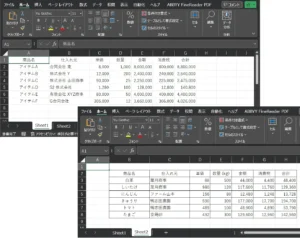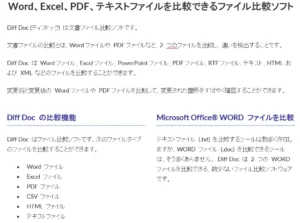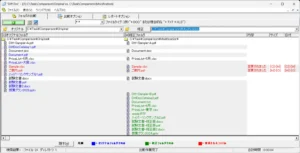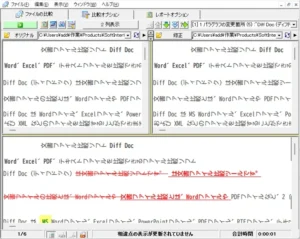
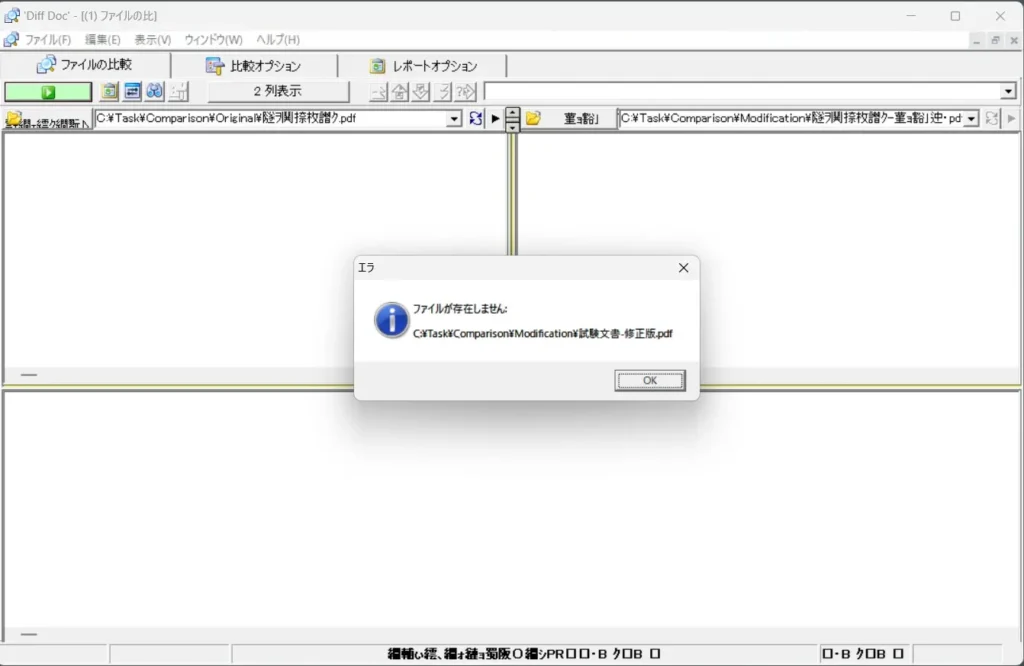
- 操作画面が文字化けしています。
また、文書比較やファイル変換を実行すると「ファイルが存在しません」というエラーが発生します。 -
Windows OS の言語設定が原因で問題が発生しています。
「ファイルが存在しません」というエラーは、文字化けによりファイルパスが正しく認識できないため発生しています。
本記事の手順に沿って「言語と地域」設定の「管理用の言語設定」をご確認ください。
目次
管理用の言語設定変更手順
- 本記事は日本国内で日本語で使用するユーザーを対象とした内容です。
- Windows の表示言語が「日本語」、国または地域が「日本」となっている前提です。
STEP
Windows の設定を開く
Windows のスタートメニューで「設定」をクリック
STEP
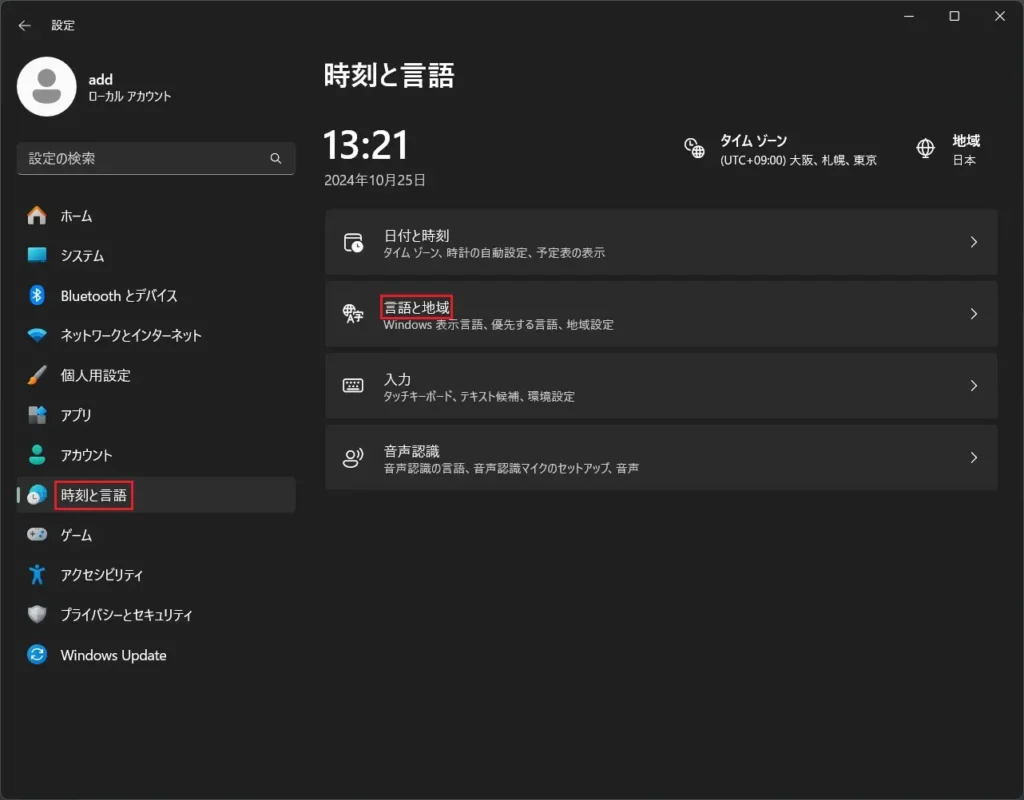
言語と地域
左メニューの「時刻と言語」をクリックし、「言語と地域」をクリック
STEP
管理用の言語の設定
「管理用の言語の設定」をクリック

STEP
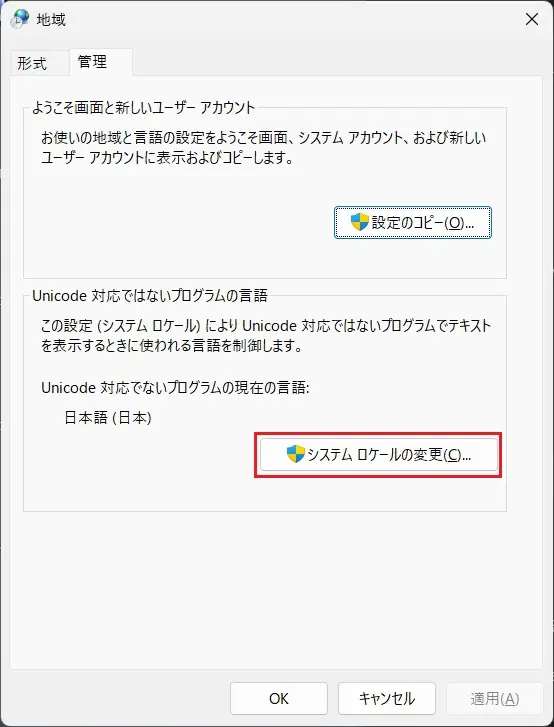
システム ロケールの変更
[システム ロケールの変更] をクリック
STEP
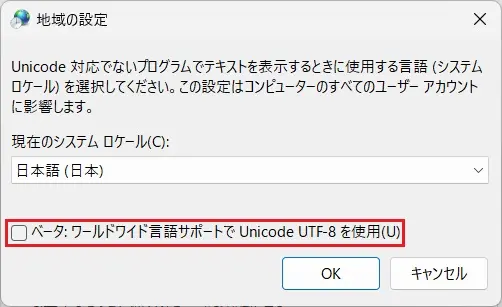
地域の設定
リストから [日本語 (日本)] を選択、「ベータ:ワールドワイド言語サポートで Unicode UTF-8 を使用」のチェックを外して [OK] をクリック
STEP
設定を反映
[適用] をクリックして設定反映。
再起動を要求されるため、コンピューターを再起動。