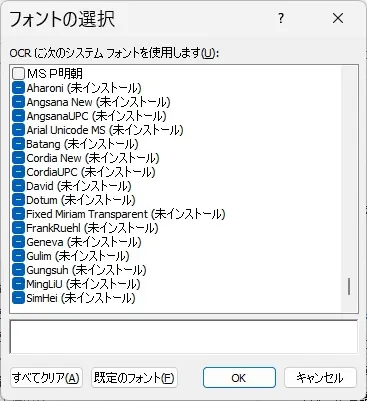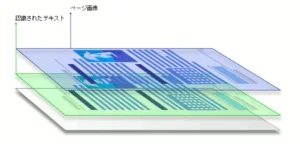
- OCR結果のフォントとオリジナル文書のフォントが異なります。ABBYY FineReader PDFで使用するフォントを変更する方法を教えてください。
-
ABBYY FineReader PDFでは原則として、読み取ったファイルで使用されているフォントで文書を出力しますが、Windows OS 内に対象フォントがインストールされていない場合や、ABBYY FineReader PDFでフォントが無効となっている場合は、自動で代替のフォントが使用されます。
以下の手順で、ABBYY FineReader PDFにフォントを登録してください。
目次
使用するフォントの登録手順
STEP
オプションを開く
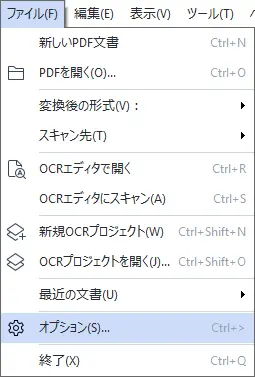
ABBYY FineReader PDF を起動して、[ファイル] [オプション] をクリック。
STEP
OCRタブに移動
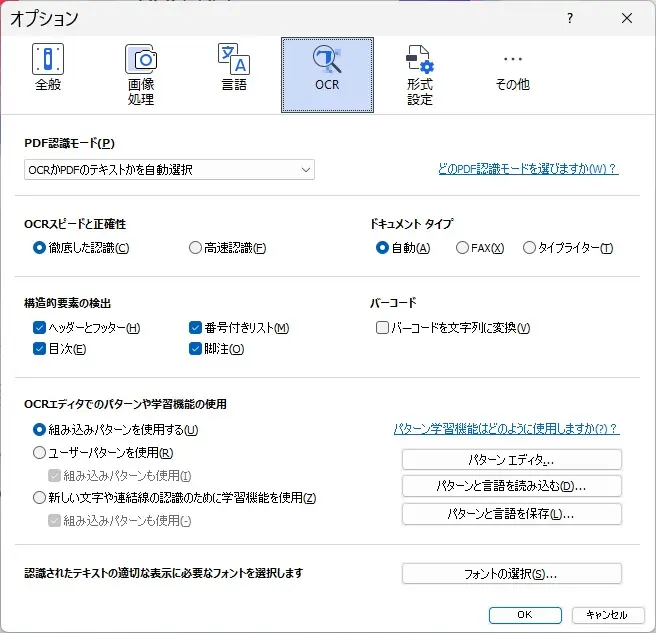
[OCR]タブをクリックして、[フォントの選択]をクリック。
STEP
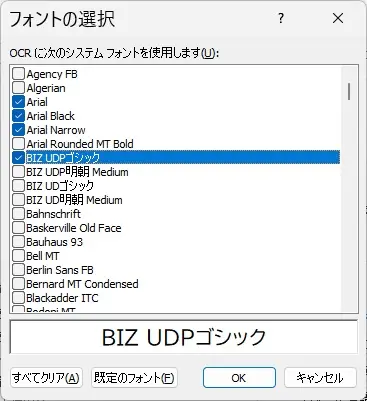
フォントを選択
使用したいフォントにチェックを入れて [OK] をクリック。
STEP
オプションを閉じる
[OK] をクリックしてオプションを閉じる。
未インストールと表示されているフォントは使用できません。
Windows OS 内にフォントをインストールする必要があります。