- 作成した「ユーザー言語」や辞書パターンを新しいバージョン(または別PC)へ移行できますか?
-
はい、移行可能です。
旧バージョンのオプション画面からパターンと言語のデータを「.fbt」ファイルとして保存(エクスポート)し、新しいバージョンのオプション画面から読み込む(インポート)ことで簡単に引き継ぐことができます。
ABBYY FineReader PDF で独自に登録した「ユーザー言語」や辞書パターンは、エクスポートファイル(.fbt形式)を介して別環境へ引き継ぐことができます。
本ページでは、旧環境からの保存と新環境への読み込み手順を解説します。
目次
ユーザー言語の移行手順
STEP
登録状況を確認する(移行元)
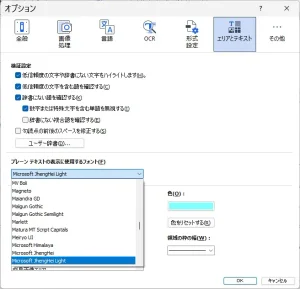
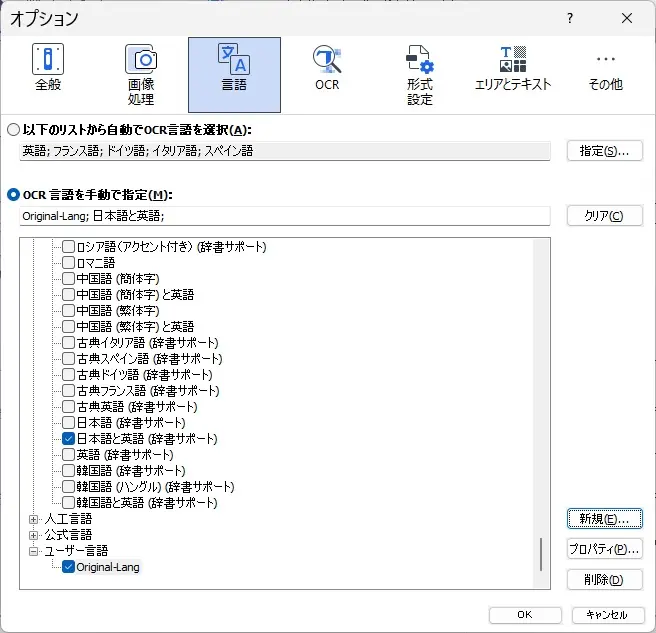
移行元のFineReader PDFを起動し、[ファイル](または [ツール])→ [オプション] をクリックして [言語] タブを開き、移行したいユーザー言語が登録されていることを確認。
STEP
パターンと言語をエクスポートする
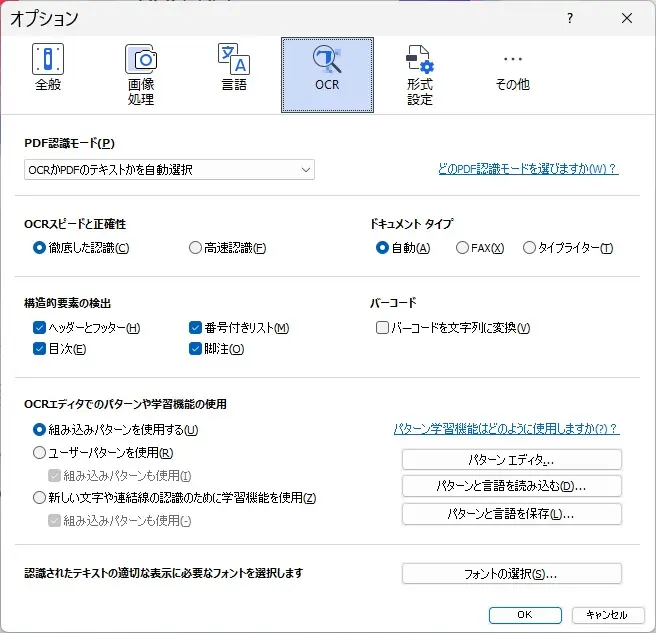
[OCR] タブに移動し、[パターンと言語を保存] をクリック。
STEP
ファイルを任意の場所に保存する
任意のファイル名を入力し、デスクトップなどの分かりやすい場所に保存。
保存後、拡張子が 「.fbt」 のファイル(例: ユーザー言語バックアップ.fbt)が作成されたことを確認し、移行元のFineReader PDFを終了。
STEP
インポート画面を開く(移行先)
移行先のFineReader PDFを起動し、[ファイル](または [ツール])→ [オプション] → [OCR]タブを開く。
STEP
ファイルを読み込む
[パターンと言語を読み込む] をクリックし、STEP 3 で保存した「.fbt」ファイルを選択して [開く] をクリック。
STEP
移行確認
[言語] タブに移動し、移行したユーザー言語が正常に追加されていれば完了。