- 検索可能PDFの「テキストレイヤー位置」はどの設定を選べばよいですか?
-
原則として「ページ画像の下にテキスト」(初期設定・推奨)をご使用ください。
元の文書の見た目を完全に保持したまま文字検索が可能になります。ファイルサイズを最小化したい場合は「テキストと画像のみ」、OCRで修正したテキストを前面に表示させたい場合は「ページ画像の上にテキスト」を選択してください。
ABBYY FineReader PDF で「検索可能なPDF」を作成する際、抽出された文字情報(テキストレイヤー)をどの位置に配置するかを選択できます。
本ページでは、テキストレイヤー位置の設定手順と、各配置モード(全3種類)の特長・おすすめの用途を解説します。
目次
テキストレイヤーの位置を設定する手順
STEP
オプション画面を開く
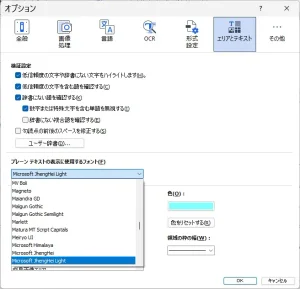
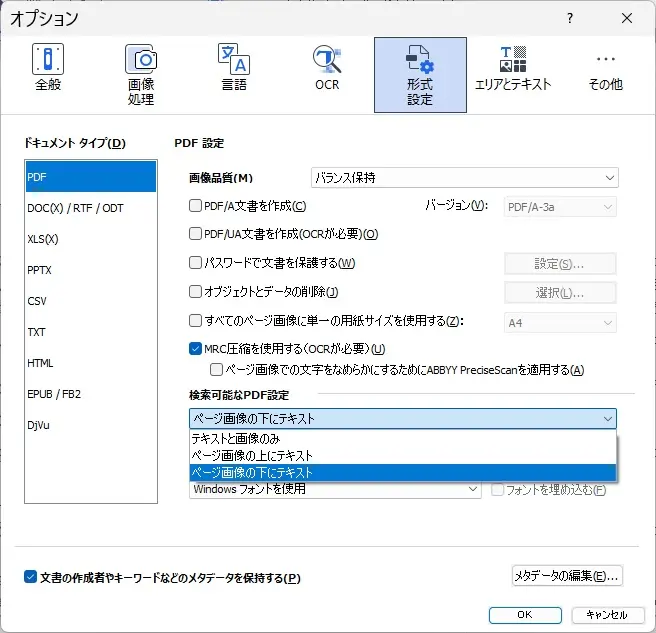
「PDF文書」を使用する場合は、[ファイル] → [オプション] → [形式設定] に移動。
「OCRエディター」を使用する場合は、[ツール] → [オプション] → [形式設定] を開く。
STEP
配置方法を選択
画面中段の「検索可能なPDF設定」から目的の配置方法を選択し、[OK] をクリック。
STEP
PDFとして変換・保存
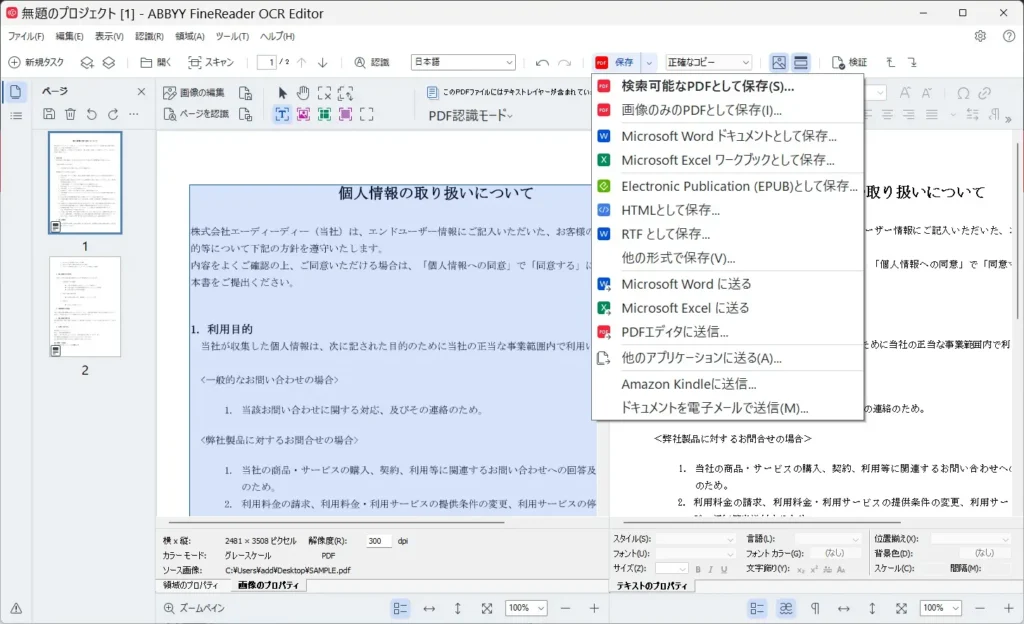
「PDF文書」を使用している場合は、 をクリックして [検索可能PDF文書] を選んで保存。
OCRエディターを使用している場合は、[保存] → [検索可能なPDFとして保存] をクリック。
各設定の特長と違い
ページ画像の下にテキスト(推奨設定)
スキャンした元文書の画像データ(ページ画像)を前面に配置し、その背面(下層)に識別したテキストデータを埋め込みます。
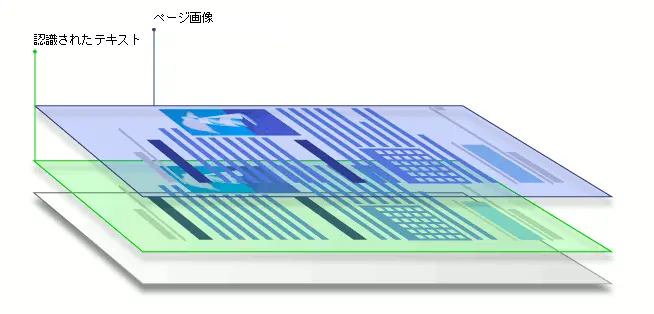
- 特長:元文書のレイアウトやフォントの見た目を完全に保持できます。見た目を保ったまま、文字検索やテキストのコピー&ペーストが可能になります。
- 注意点:テキストレイヤーが背面にあるため、OCR認識結果の文字誤りを修正しても見た目上の変更は反映されません。
- おすすめ用途:電子帳簿保存法対応の書類保管、契約書・原本の見た目を極力崩したくないアーカイブ目的(最も推奨される設定です)。
ページ画像の上にテキスト
元文書の背景や写真を下層のページ画像とし、認識したテキストデータをその前面(上層)に表示します。
- 特長:テキストレイヤーが最前面に来るため、OCRで誤認識された箇所の文字を修正した場合、その編集結果画面がダイレクトに表示されます。
- 注意点:フォントサイズやレイアウトの微調整により、元文書と見た目がやや異なる場合があります。
- おすすめ用途:OCR処理後に認識テキストの追記や誤字修正を頻繁に行い、修正後の内容を画面上に反映させたい場合。
テキストと画像のみ
ページ画像(スキャン背景)を作成せず、認識したテキストデータと抽出した挿入写真・図版のみで単一レイヤーとして再構築します。
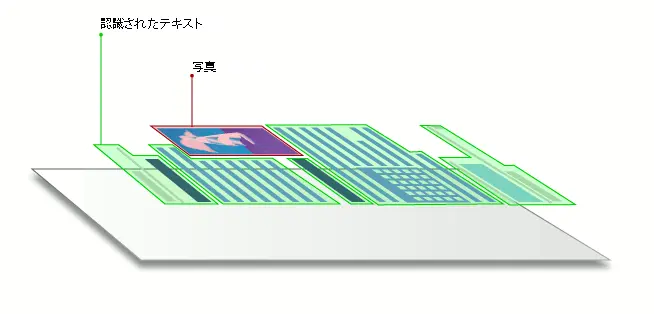
- 特長:元文書のスキャン背景画像を含まないため、PDFのファイルサイズを最も小さく抑えることができます。レイヤーが1つに統合されているため再編集にも適しています。
- 注意点:元文書の装飾や背景が削られるため、レイアウトや見た目が元の文書から大きく変化する可能性があります。
- おすすめ用途:容量を削減して保存・メール添付したい場合や、テキストデータの抽出・再編集を前提とした利用。