- ABBYY FineReader PDFで、文書内のページの向きを回転させる方法を教えてください。
-
PDFエディターと OCRエディターで操作手順が若干異なります、基本的には対象ページを選択し、左右の回転アイコンをクリックすることで変更いただけます。
目次
PDFエディターでページを回転させる方法
STEP
PDFエディターで文書を開く
ABBYY FineReader PDFを起動し、[PDF文書を開く] を選択して対象のPDFファイルを開く。
STEP
対象ページを選択
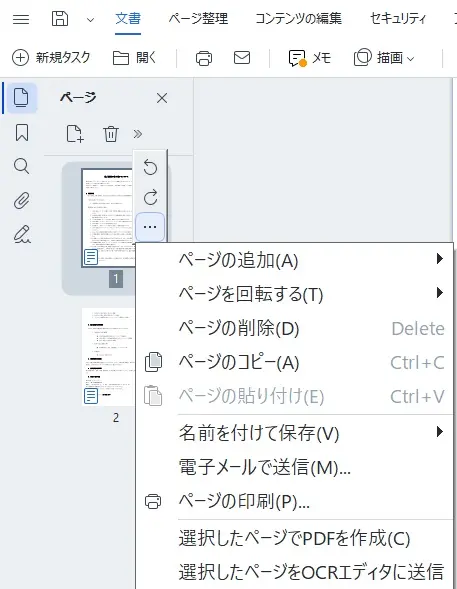
左側のサムネイル一覧から対象ページを選択し、サイドパネル展開アイコン()をクリック。
回転させたいページが複数ある場合は、Ctrlキーを押しながら各ページを選択、または Shiftキーを押しながら範囲選択することで複数選択が可能。
STEP
ページを回転
表示された回転アイコン(左回転 / 右回転)をクリック。またはサブメニューアイコン()をクリックして [ページを回転する] を選択。
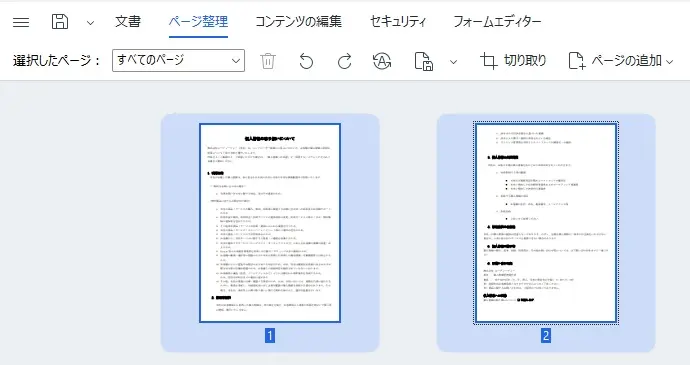
ツールバーの [ページ整理] をクリックすると、全ページのグリッド表示画面で視覚的に整理・回転操作が可能。
OCRエディターでページを回転させる方法
STEP
OCRエディターを開く
ABBYY FineReader PDFを起動し、[OCRエディターで開く] を選択してPDFファイルを開く。
STEP
ページを選択して回転
画面左側の「ページ」ウィンドウで対象ページを選択し、ツールバーの回転ボタンをクリック。
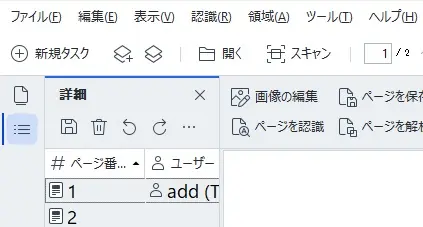
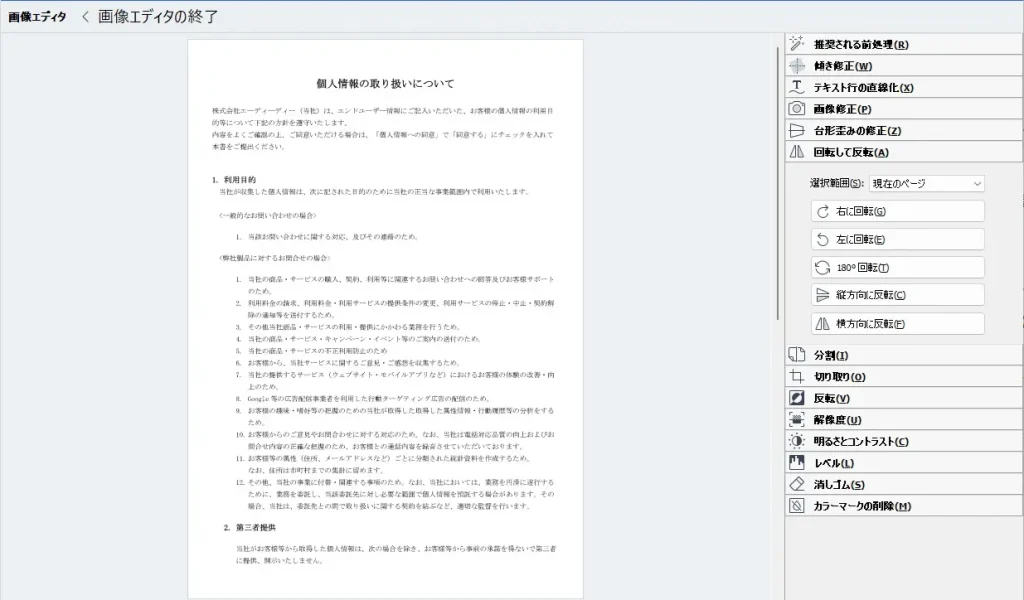
ツールバーの [画像の編集] をクリックし、画像エディター内で回転・反転を行うことも可能。