- ABBYY Hot Folderで登録したタスクをバックアップしたり、別のPCへ移行することはできますか?
-
はい、タスクのエクスポート/インポート機能を使用することで、タスク設定ファイル(.hft)として保存し、別PCへ移行いただけます。
ユーザーパターン(.fbt)や領域テンプレート(.blk)を適用しているタスクの場合は、それらのファイルも併せて新環境へ移行・再割り当てを行ってください。
Hot Folder タスクのエクスポート・インポート手順
タスクのエクスポート手順(旧環境での操作)
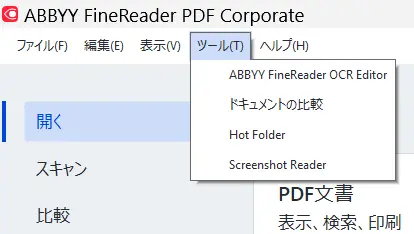
ABBYY FineReader PDFを起動して [Hot Folder] を開く。
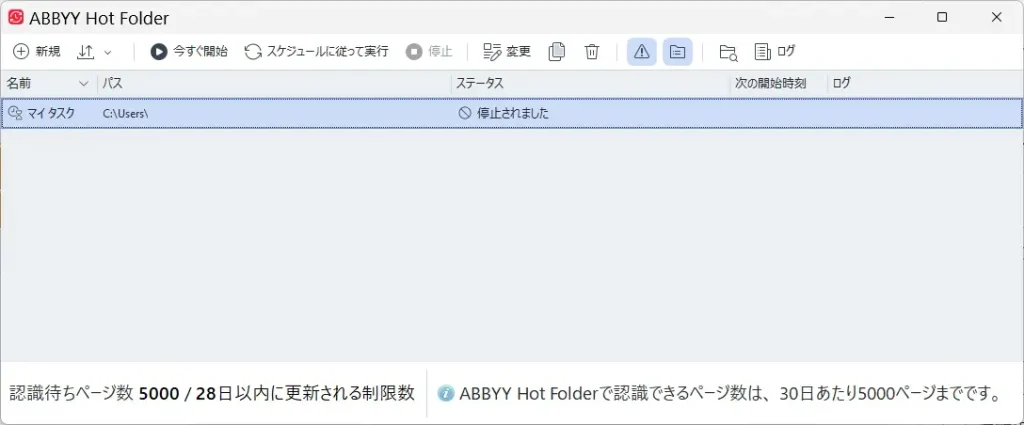
エクスポート対象のタスクを選択し、ツールバーの をクリックしてタスクを停止。
ツールバーの [インポート/エクスポート] ボタンをクリックし、[エクスポート] を選択。
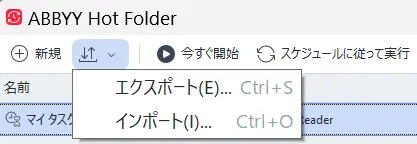
保存先フォルダーとファイル名を入力し、ホットフォルダ タスクファイル(.hft)を保存。
タスクのインポート手順(新環境での操作)
移行先の PC で ABBYY FineReader PDFを起動して [Hot Folder] を開く。
ツールバーの [インポート/エクスポート] ボタンをクリックし、[インポート] を選択。
保存しておいたホットフォルダ タスクファイル(.hft)を指定し、[開く] をクリック。
スケジュール通りに自動動作させる場合は [スケジュールに従って実行] を、即座に開始する場合は [今すぐ開始] をクリック。
別コンピューターへの全登録情報の移行手順(全体フロー)
ユーザーパターンと言語を使用していない場合は STEP 1・STEP 5、領域テンプレートを使用していない場合は STEP 2・STEP 6 が不要です。どちらも使用していない場合は STEP 3(タスクインポート) のみ実行してください。
旧端末で「ユーザーパターンと言語」をファイル(.fbt)として保存し、新しい端末で読み込む。
具体的な操作方法は「ABBYY FineReader PDFでユーザーパターンと言語を保存・読み込む方法」を参照。
旧端末でエクスポートしたホットフォルダ タスクファイル(.hft)を、新端末の Hot Folder にインポート。
インポートしたタスクを選択し、[変更] ボタンをクリックしてタスク設定画面を開く。
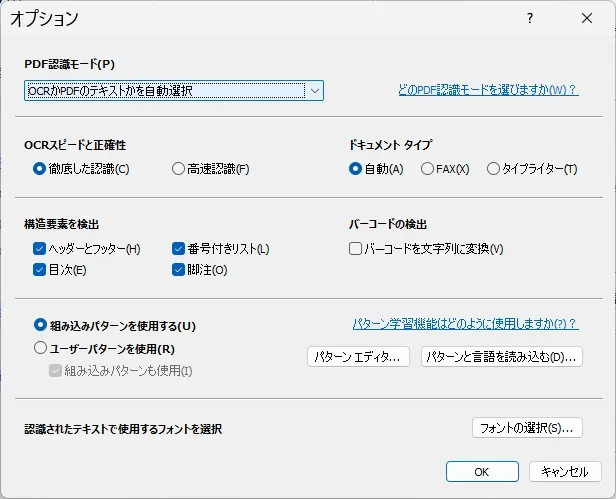
「手順 3:画像を分析、認識する」画面で [認識オプション] を開き、[パターンと言語を読み込む] をクリックして新端末のパターンを Hot Folder に適用し、[OK] をクリック。
ドキュメント分析設定で「次のエリアテンプレートを使用する」を選択し、[参照] をクリックして移動しておいたテンプレートファイル(.blk)を選択し、[タスクの作成]をクリックして上書き保存。