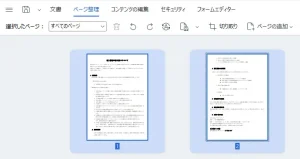
- PDF文書にしおりを追加できますか?
-
ABBYY FineReader PDFでは、PDFエディターを使用してPDF文書にしおり(ブックマーク)を追加・編集することができます。
目次
しおり(ブックマーク)の追加手順
STEP
PDF文書を開く
ABBYY FineReader PDFを起動し、[PDF文書を開く] を選択して対象のPDFファイルを開く。
STEP
ブックマークウィンドウを開く
左側パネルのブックマークアイコン( )をクリックし、ブックマークのツールパネルを開く。
STEP
しおりの追加
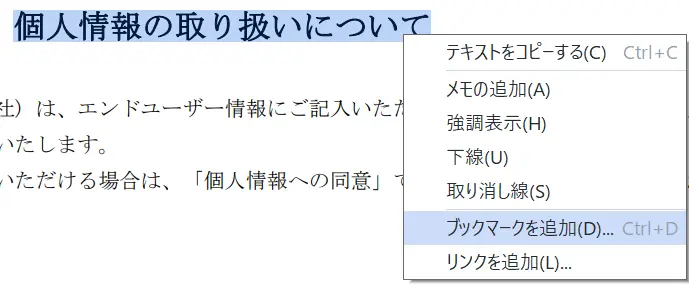
しおりを挿入したいページに移動し、見出しとなるテキストを範囲選択して右クリック → [ブックマークを追加] を選択。
ツールパネル上部のブックマーク追加アイコン()から直接作成することも可能。
STEP
階層構造(レベル)の変更
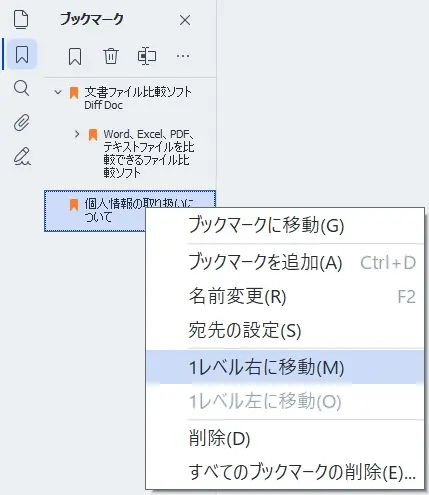
ブックマークのリストを階層構造(入れ子)にする場合、対象のブックマーク名を右クリックし、サブメニューから [1レベル右に移動] または [1レベル左に移動] を選択。
STEP
文書を保存
保存ボタン( )をクリックして、編集内容を保存。
OCR処理時に見出しから自動的にブックマークを生成する方法
OCRエディターでは、保存オプションを設定しておくことで、文書内の見出しスタイルを検出して自動的にしおり(ブックマーク)を作成できます。
- [ツール] → [オプション] を開く。
- [形式設定] タブを開き、ドキュメントタイプで [PDF] を選択。
- [見出しからブックマークを作成] にチェックを入れて [OK] をクリック。