- ABBYY FineReader PDF は自動処理に対応していますか?
-
ABBYY FineReader PDF のコーポレートエディションに Hot Folder というスケジュール型の自動処理機能が搭載されています。
Hot Folder を使用することで、ABBYY FineReader PDF は、特定のフォルダ内のファイルを監視します。
「1分に1回」「毎日(時刻指定可能)」「毎週(曜日単位)」「毎月」のいずれかのタイミングで、指定フォルダ内を確認し、対象となるファイルを確認できれば OCR 処理を実行し、予め指定していたファイル形式に自動で変換します。
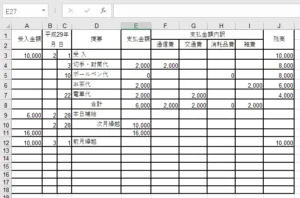
例えば、PDFファイルで届く請求書を、Excel データとして定期的に変換したい場合、以下のような運用が可能です。
目次
運用例(処理の流れ)
STEP
「PDF請求書」フォルダ内のファイル(.pdf)に対して、領域テンプレートを使用して OCR処理を実行。
STEP
OCR処理後に Excelファイル(.xlsx)に変換して、「XLSX請求書」フォルダに保存。
STEP
OCR処理後のオリジナル文書(PDF)は、「原本」フォルダに移動。
STEP
1~3までの動作を、毎日 12:00 に自動実行。
- 領域テンプレートは、事前に作成する必要があります。
- Hot Folder は 5,000ページ/月の制限があります。
Hot Folder の登録手順
STEP
Hot Folder をクリック
ABBYY FineReader PDF を起動後、[ツール] → [Hot Folder] をクリック。
スタートメニューの「ABBYY Hot Folder」からも起動可能。
STEP
タスク名を入力
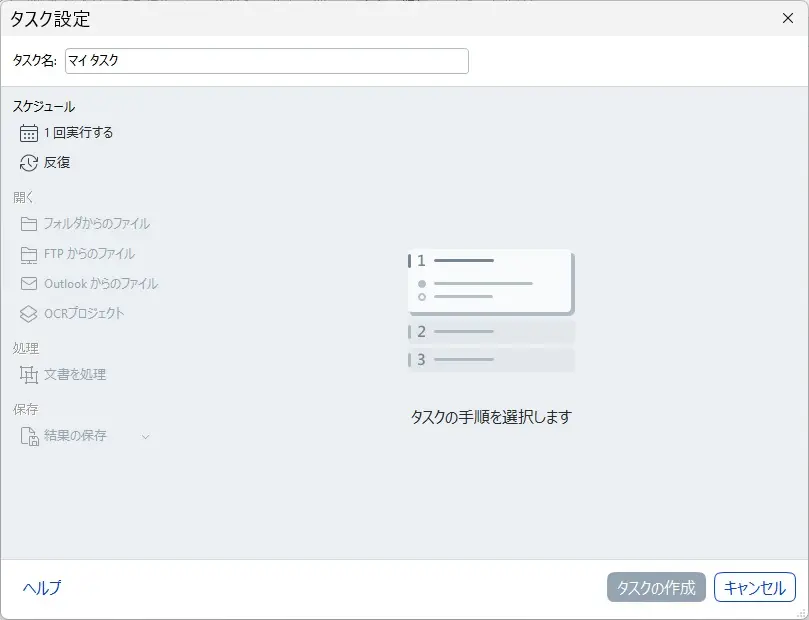
[新規] をクリックして「タスク設定」を開き、タスク名に任意の名前を入力。
STEP
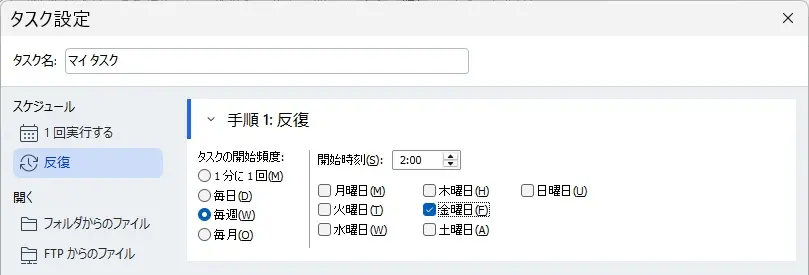
スケジュールを指定
スケジュールを選択し、頻度を指定。
STEP
開く
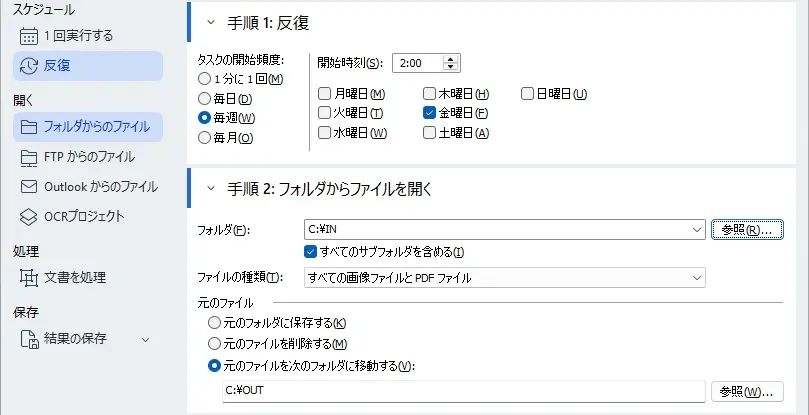
- 「開く」の「フォルダからのファイル」をクリックし、[参照] ボタンをクリックしてフォルダを指定。
- 「ファイルの種類」で OCRの対象とするファイルの種類を選択。
- 元のファイル(下図青枠)で、OCR処理後のオリジナル文書ファイルの処理を決定。
STEP
文書を処理
- 「処理」の「文書を処理」をクリックし、「ドキュメントの言語」で言語を指定。
- 「文書処理設定」で目的の処理方法を指定。
- 「空白ページを削除中」で項目を選択。(任意)
- ドキュメント分析設定を指定。
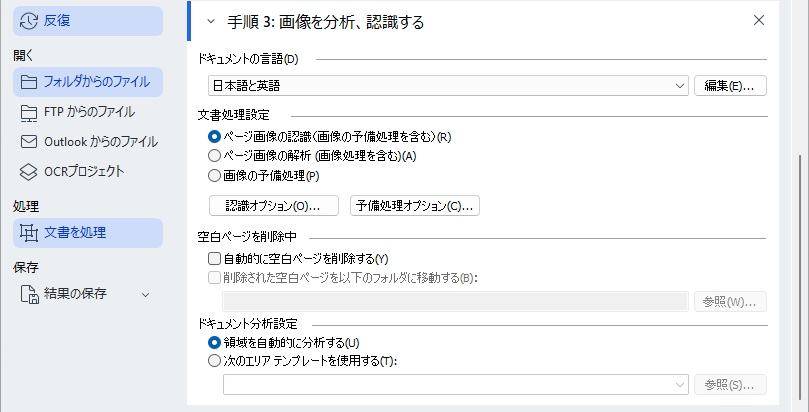
- ヘッダーとフッターの除外やユーザーパターンの使用、フォントの指定などを行う場合、[認識オプション] で設定。
- 見開き分割やページ向き修正の設定を変更する場合、[予備処理オプション] で設定。
- 領域テンプレートを使用する場合は、「次のエリアテンプレートを使用する」を選択。
STEP
結果の保存
- 「結果の保存」をクリックして「ドキュメントを保存」を選択。
- 「名前を付けて保存」をクリックして、リストから保存するファイル形式を選択。
- 「フォルダ」の [参照] ボタンをクリックして出力先フォルダを指定。
- 「出力」のリストから、出力方式を選択。
- 「ファイル名」で出力するファイルの名前を登録。
- 出力ファイルの画質やレイアウトは [オプション] ボタンから設定。
- 「ファイル名」に変数ボタンを利用することで、出力日時やカウンタ情報をファイル名に含めることが可能。
- 変数ボタンは、出力方法により異なります。
STEP
タスクの作成
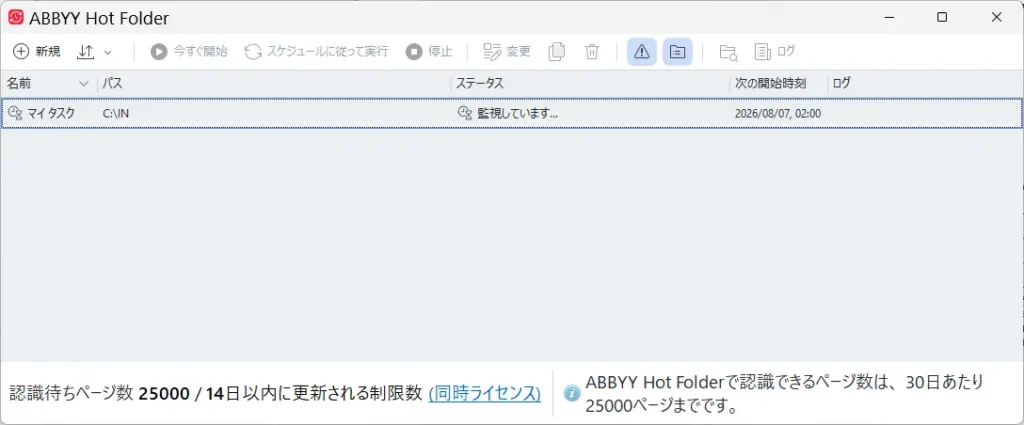
[タスクの作成] をクリックして Hot Folder の登録を完了。
動作中のタスクは、ステータスに「監視しています」と表示されます。
あわせて読みたい

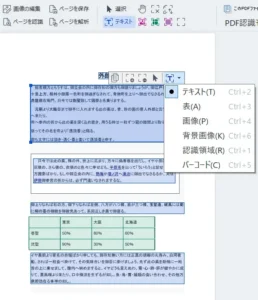
ABBYY FineReader PDF の認識領域をテンプレートとして保存する方法
ABBYY FineReader PDF の認識領域をテンプレートとして保存できますか? もちろん可能です。請求書や報告書などのような定形書式のPDFファイルを変換する場合、領域テン…