- ABBYY FineReader PDF のネットワークライセンスのインストール(大規模展開)手順を教えてください。
-
パーシートライセンス、リモートライセンス、コンカレントライセンスのインストール方法は、ローカルエリアネットワーク (LAN) 上で展開する必要があります。
ライセンス管理を行う License Server (ホストコンピューター) と、OCR を実行するワークステーションでの操作が必要となり、一定のネットワーク知識が必要です。
- 本記事のインストール方法は、パーシートライセンス、リモートライセンス、コンカレントライセンスが対象です。
- LAN 上での展開となり、WAN越えには対応していません。
- License Server をインストールしたホストコンピューターが起動しており、ワークステーションと同じLAN内で通信可能であること。
- アクティベーション操作はライセンスサーバー上で行います。ワークステーション上では操作不要です。
License Server のインストール
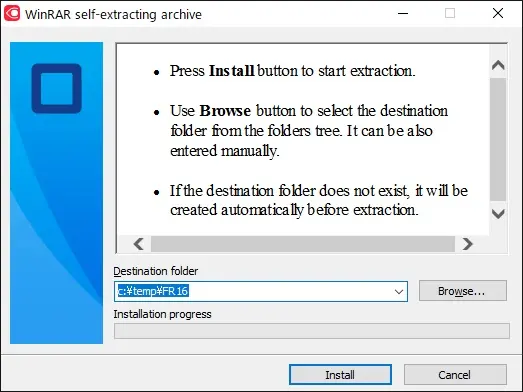
License Server をインストールするホストコンピューターで、ABBYY_FineReader_PDF_16_Multi.exeをダブルクリックで実行し、[Install] をクリック。
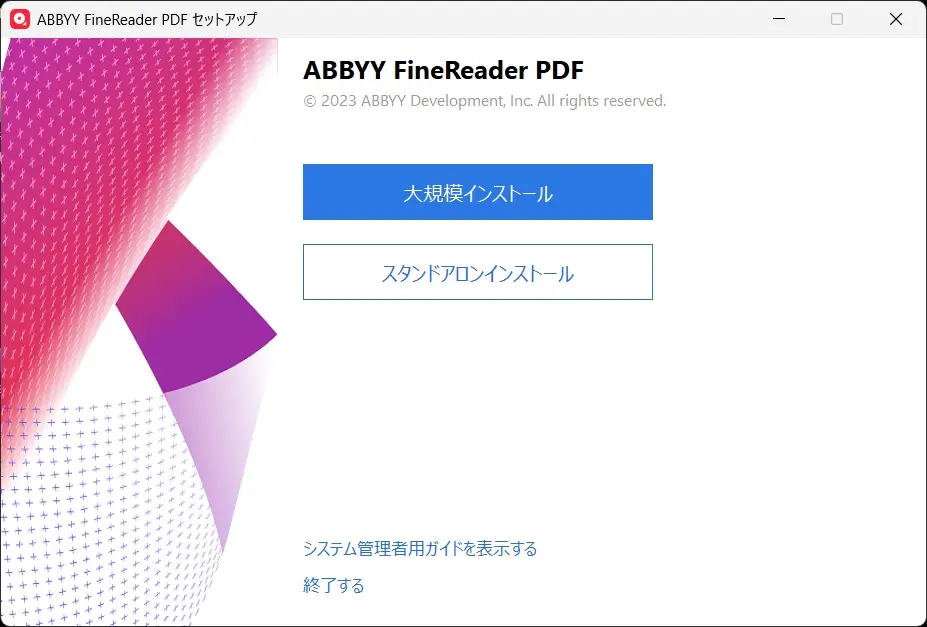
セットアップウィンドウで [大規模インストール] をクリック。
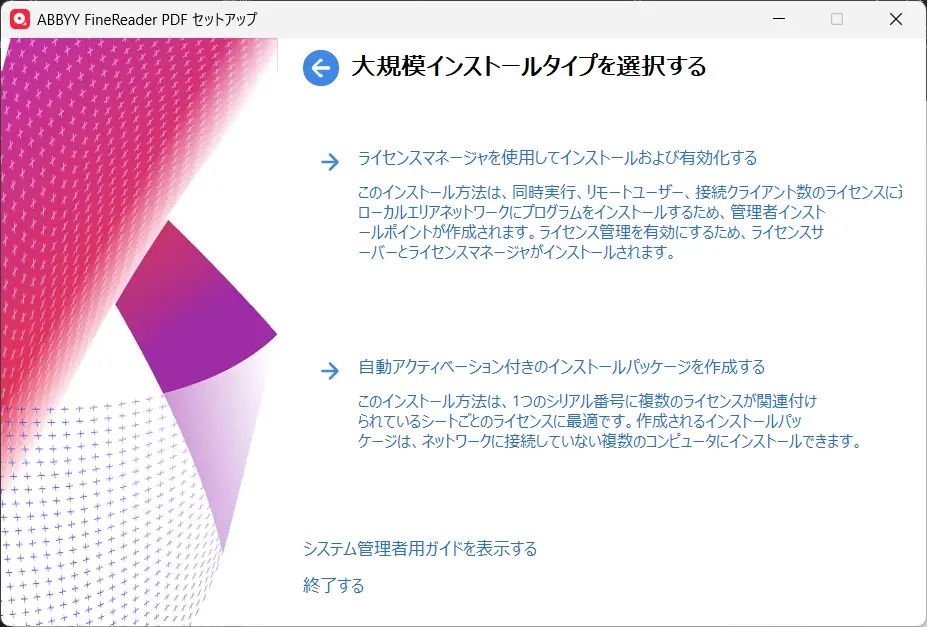
[ライセンスマネージャを使用してインストールおよび有効化する] をクリック。
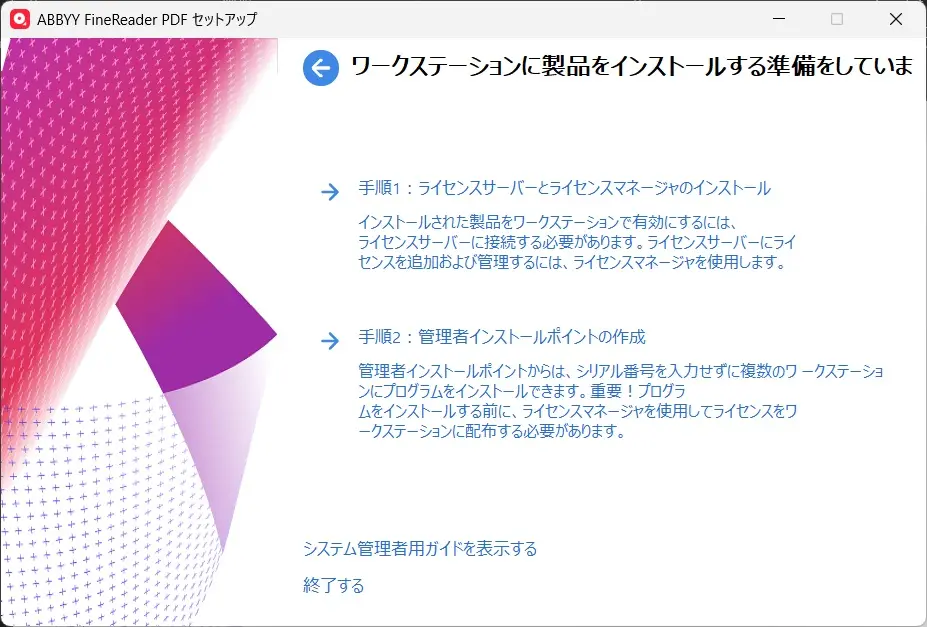
[手順 1:ライセンスサーバーとライセンスマネージャのインストール] をクリック。
インストールウィザードの言語を選択して [次へ] をクリック。
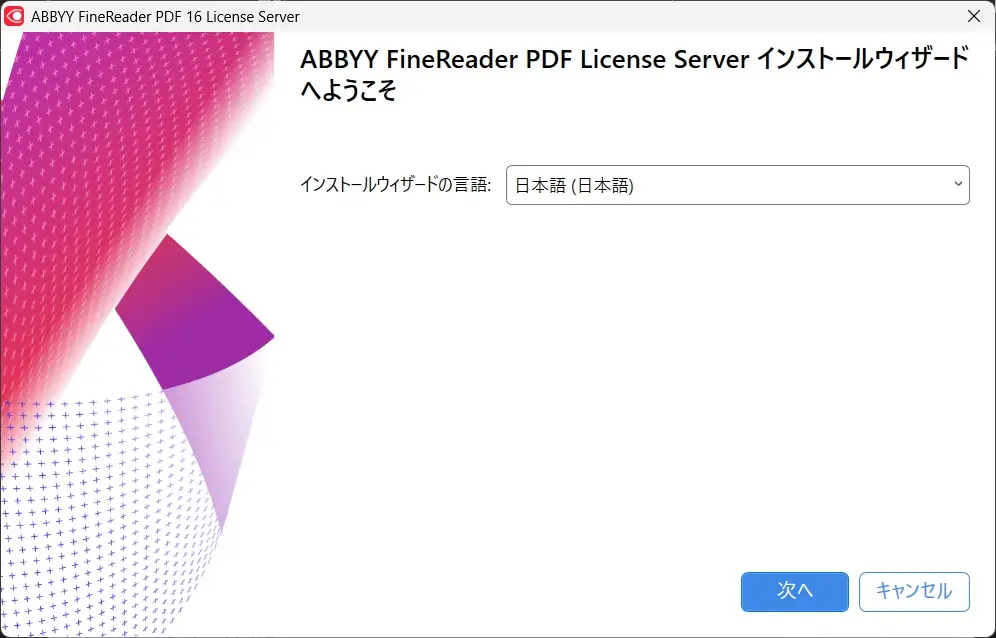
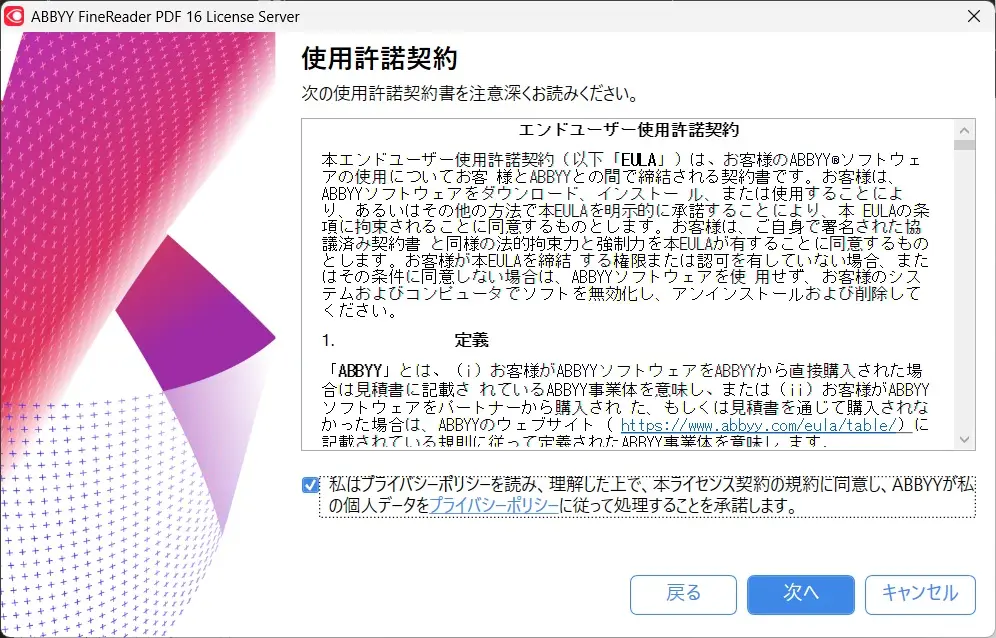
「エンドユーザー使用許諾契約」をお読みいただき、同意・承諾のチェックを入れて [次へ] をクリック。
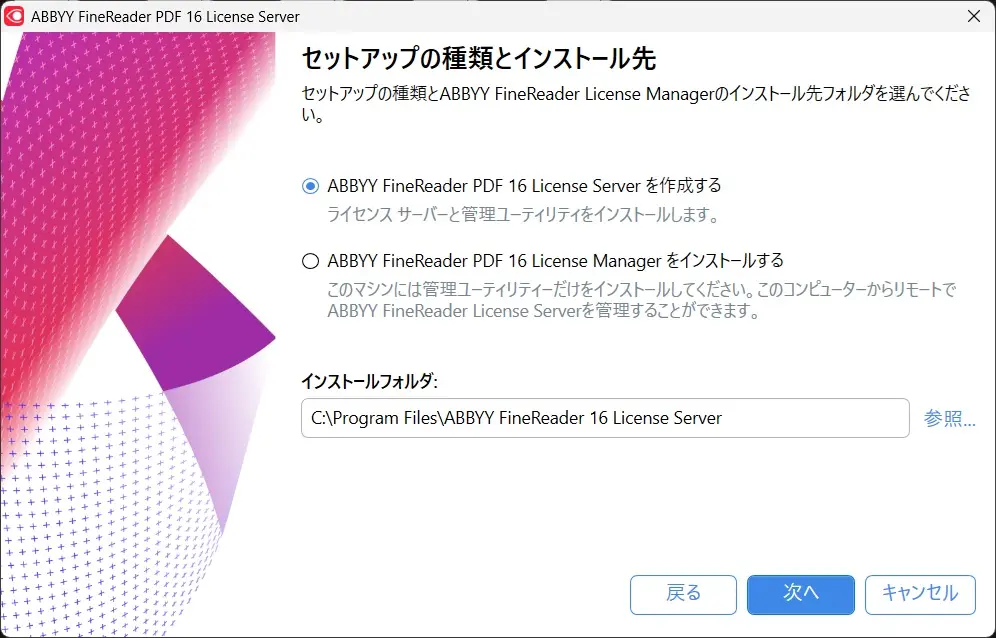
セットアップの種類では、[ABBYY FineReader PDF 16 License Server を作成する] を選択して [次へ] をクリック。
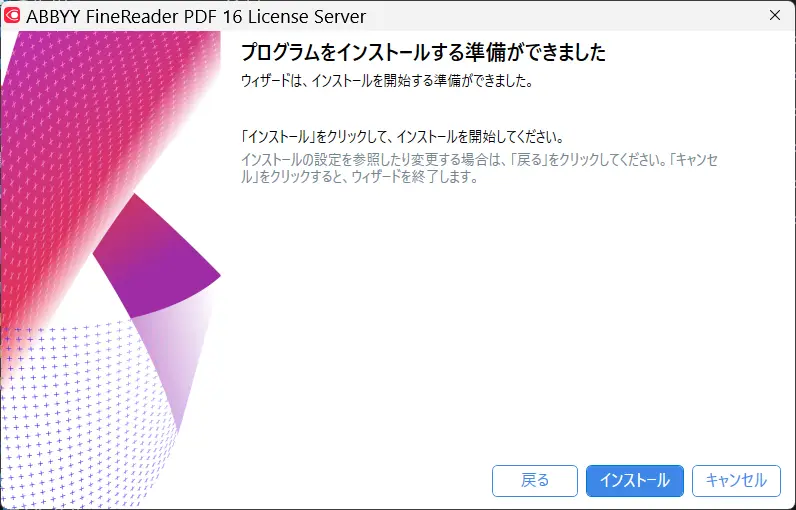
[インストール] ボタンをクリックしてインストールを開始。
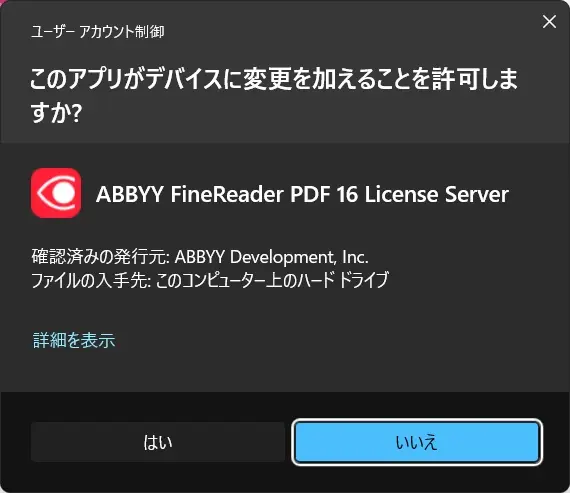
「ユーザーアカウント制御」のウィンドウが起動した場合は [はい] を選択。
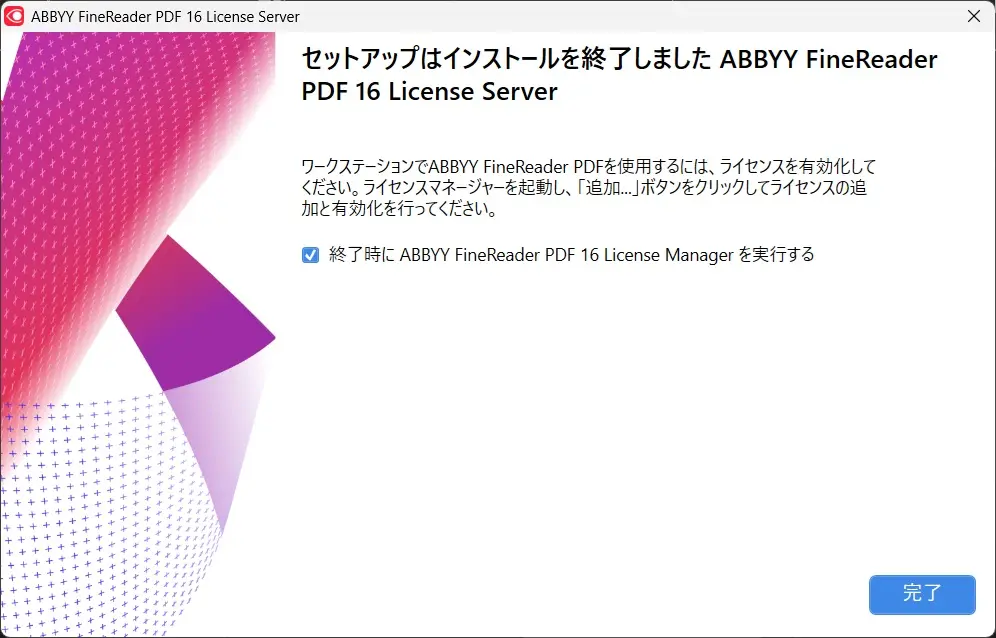
[終了時に ABBYY FineReader PDF 16 License Manager を起動する] にチェックを入れて [完了] をクリック。
ワークステーションが接続するための共有フォルダをエクスプローラーで作成 (例:C:\ABBYY\AdminPoint) 。
- License Manager は開いた状態で待機。
- 共有フォルダの作成先は、License Server をインストールしたコンピューター内を推奨。
- ワークステーションと同じ LAN 内にあること。
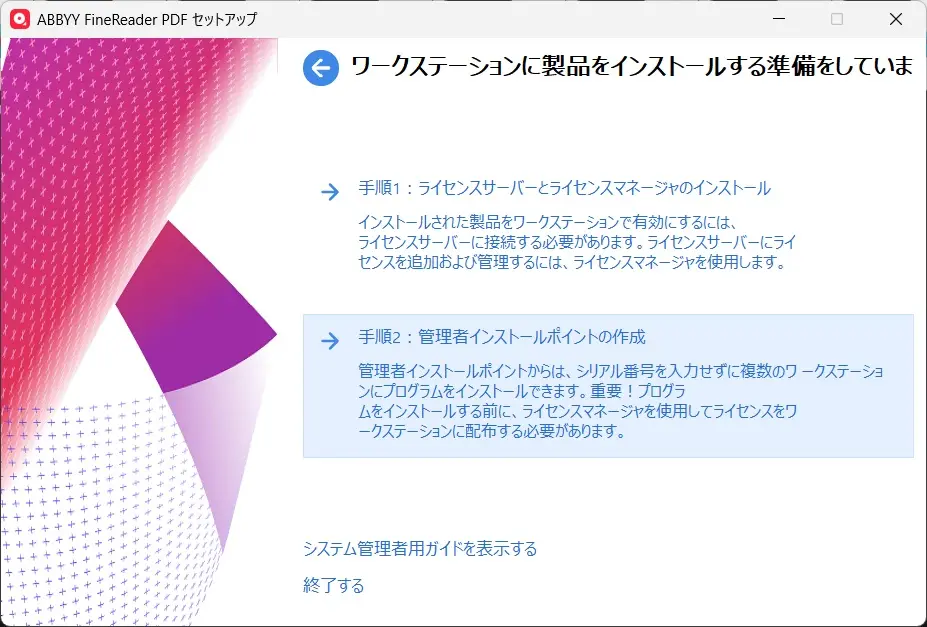
ウィザード画面に戻り、インストールウィザードに表示されている [手順 2. 管理者インストールポイントの作成] をクリック。
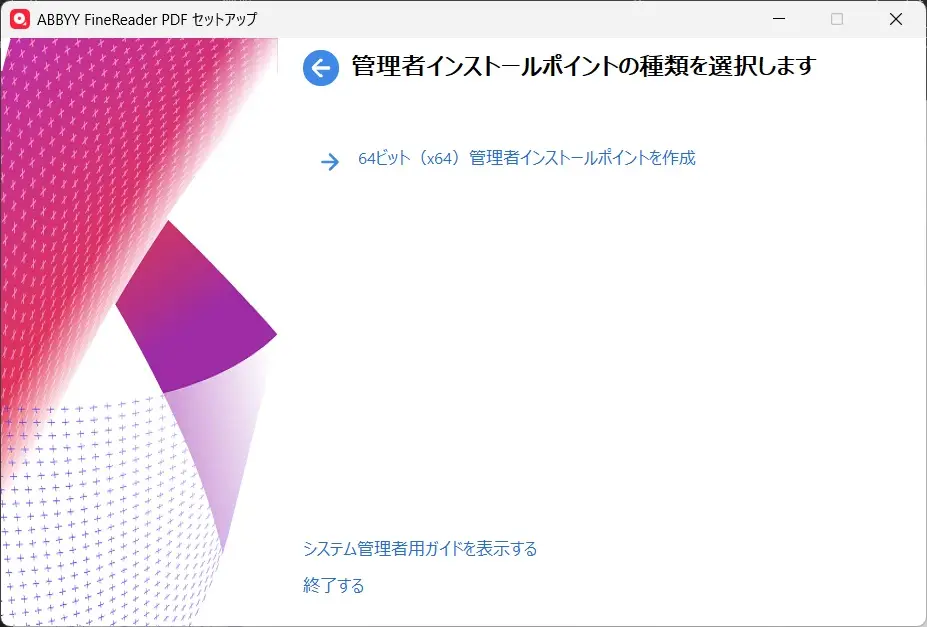
[64ビット(x64)管理者インストールポイントを作成] をクリック。
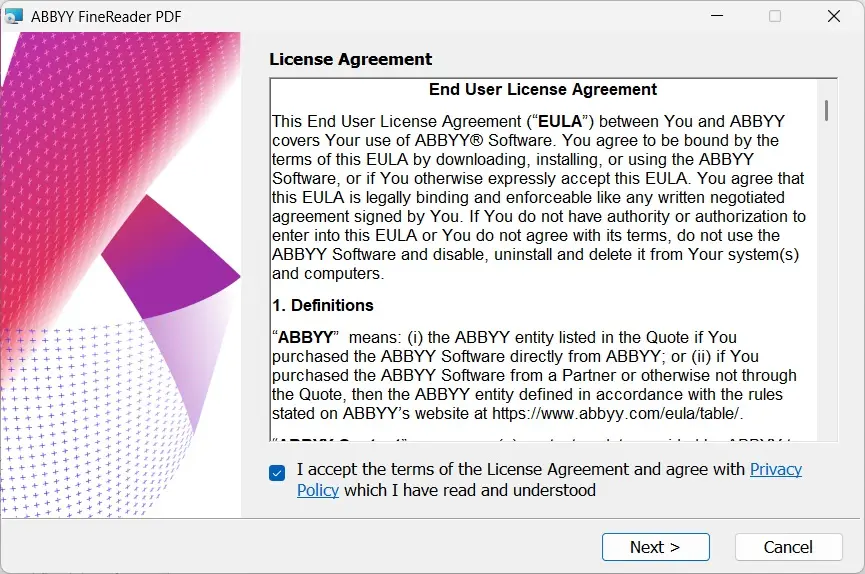
ABBYY 社の「End User License Agreement」を確認して「I accept…」にチェックを入れて [Next] をクリック。
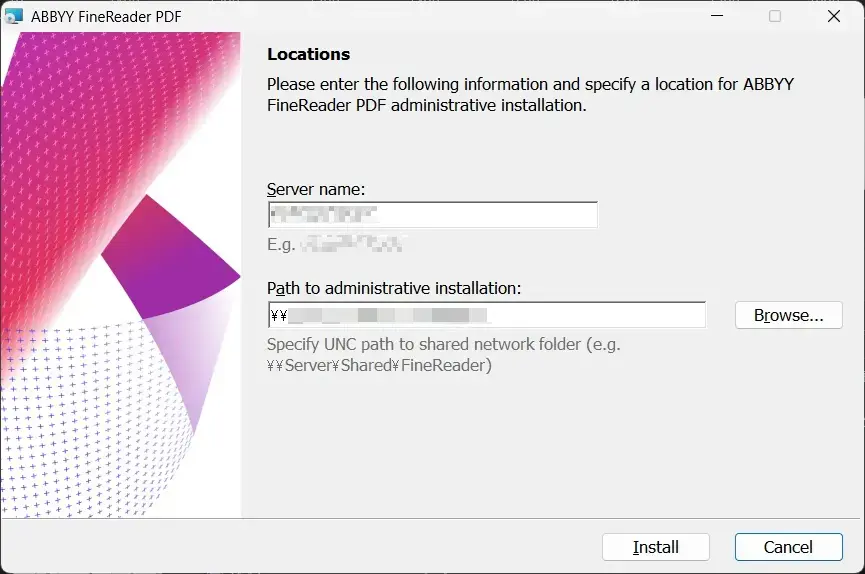
Locations ウィンドウで、「Server Name:」に License Server をインストールしたコンピューターのフルコンピューター名を入力し、「Path to administrative installation:」に、STEP10 で作成した共有フォルダのパスを入力(または Browse ボタンをクリックして指定)し、[Install] をクリック。
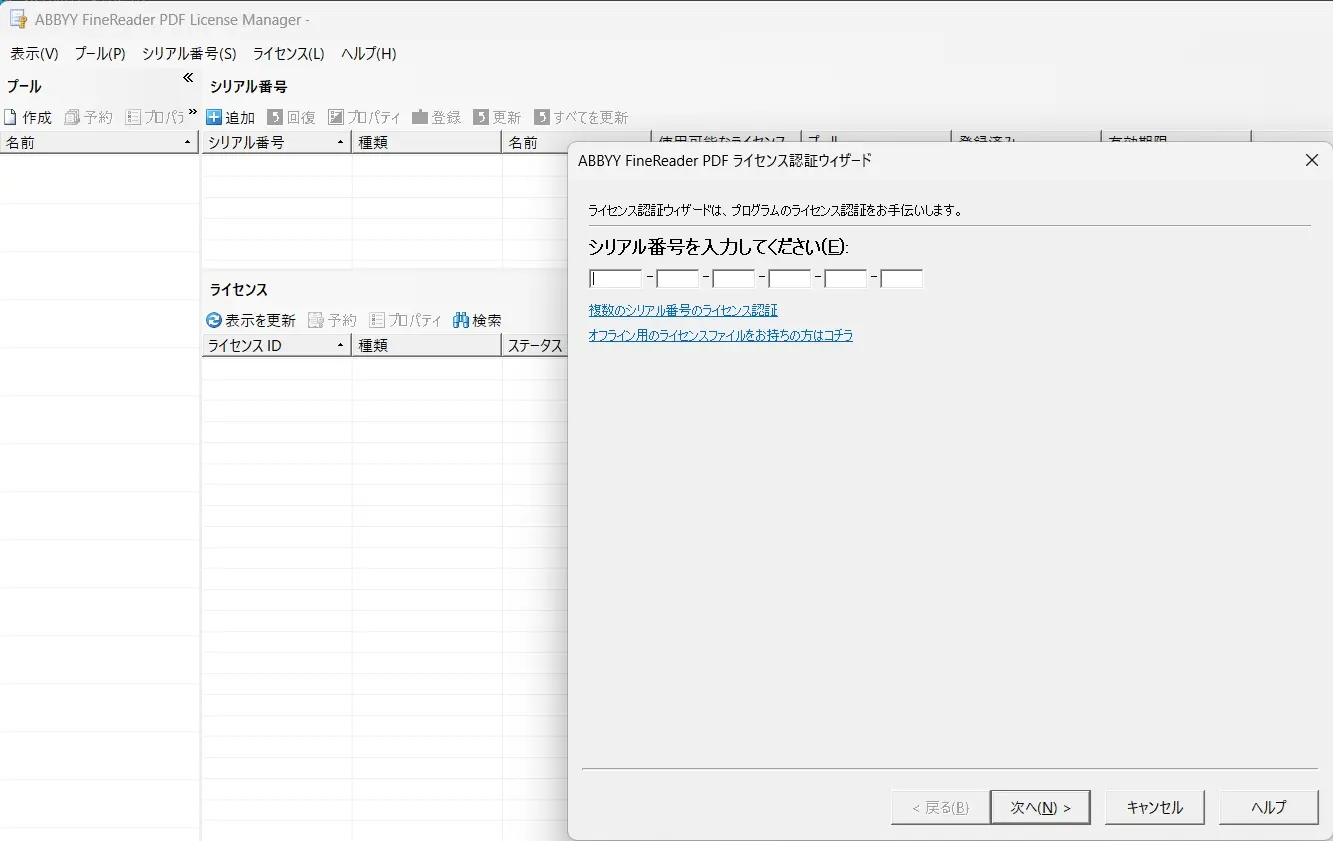
画面が切り替わったら [Finish] ボタンをクリックして License Manager に戻り、メニューバーから [シリアル番号] [追加] をクリック。
ライセンス認証ウィザードが起動するので、シリアル番号を入力し [次へ] をクリック。
文字コードによるトラブル対策として、シリアル番号を受け取ったEメールから直接コピー&ペーストせずに、一度メモ帳などを経由することを推奨。
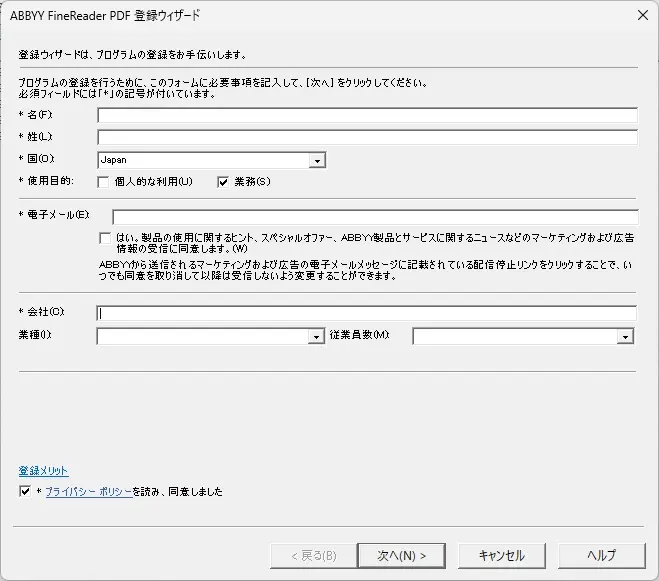
ユーザー登録で必要事項を入力して [次へ] をクリック。
エンドユーザー情報をご登録ください。
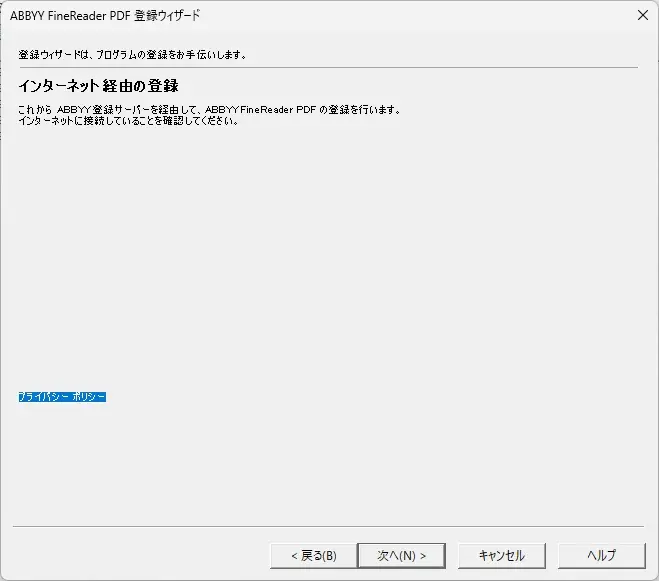
インターネット経由の登録で [次へ] をクリック。
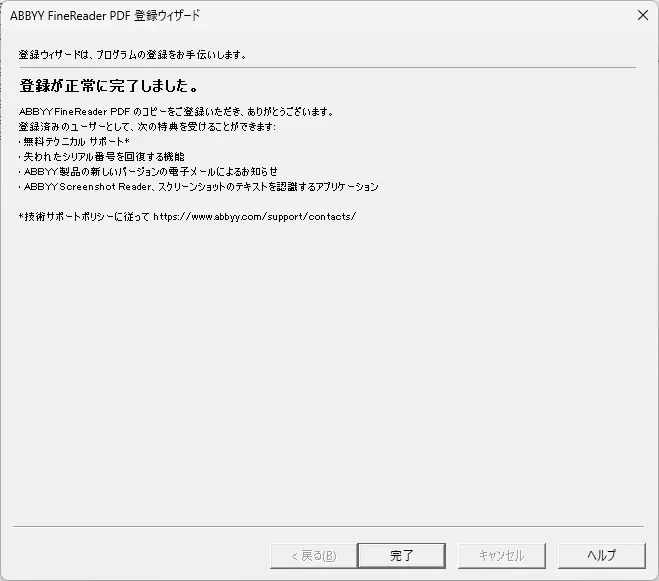
「ライセンス認証が正常に完了しました。」と表示されたら [完了] をクリック。
ワークステーションへのインストール
ワークステーションで、License Server のインストール時に作成した共有フォルダ(管理者インストールポイント)を開き、Setup.exe をダブルクリック。
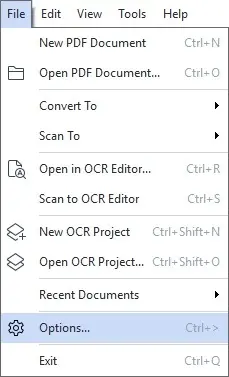
インストールの完了後、スタートメニューから ABBYY FineReader PDF を起動し、[File][Options] の順にクリック。
[Other] をクリックし、「Interface language」のリストから任意の言語を選択して [OK] ボタンをクリック。
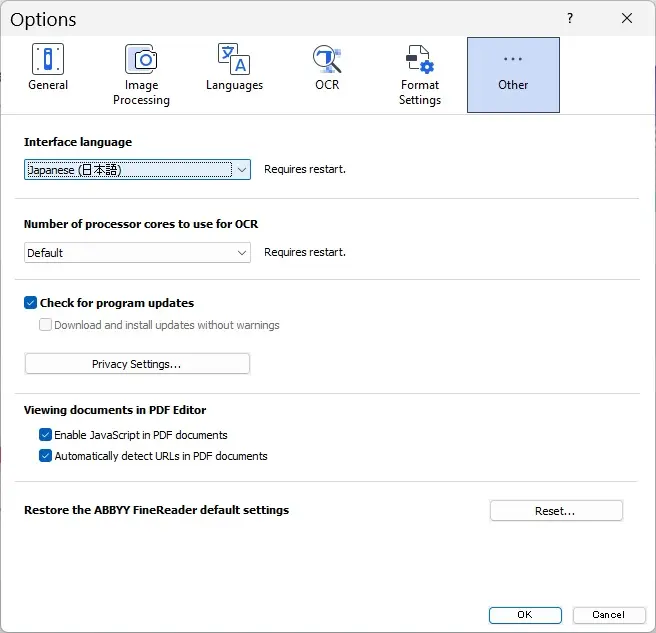
操作画面の言語変更を反映させるために、FineReader PDF を再起動。
コンピューターの再起動は不要。
ソフトウェアの操作方法は、製品メニュー内の [ヘルプ] より、オンラインヘルプをご参照ください。