操作手順:CSV ファイルを XLSX に変換
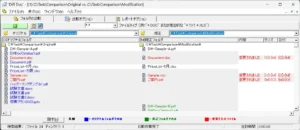
Convert XLS を開いて「ファイルの変換」を選択。
「変換方式」で「Convert XLS」、「入力ファイル形式」で「[23] Character Separated Unicode (*.CSV)」を選択し、 をクリックして、CSV ファイルが保存されたフォルダを指定。
単ファイルのみを指定する場合は をクリックして、対象の CSV ファイルを指定。
 をクリックして [CSV,TSV]タブを開き、「デリミタ文字(:区切り文字)」で、[44] ,(カンマ)を選択し [適用] をクリック。
区切り文字が TABの場合は [9] TAB、セミコロンは [59]; を選択。
「出力ファイル形式」で「[51] MS Open XML Excel Workbook (*XLSX)」 を選択して、をクリックして出力先を指定。
単ファイルのみを指定する場合はをクリックして、対象の XLSX ファイルを指定。
 をクリックして、CSVファイルの変換を開始。
変換が正常に完了した場合は、タスク欄右端の「パス」にが付き、全ての処理が完了していれば、最下部に 100% 完了と表示されます。

以下の操作を実行することで、次回の再設定が不要です。
- メニューバーの [ファイル] をクリック。
- [変換ジョブを名前を付けて保存] を選択。
- 名前を付けて保存。

変換ジョブはスケジュール機能による自動変換や、BATファイルによる外部システムとの連携に活用できるため便利です。
コマンドサンプル
ConvertXLS.EXE /S"C:\TEST\OUT\*.csv" /F6 /T"C:\TEST\OUT\*.xlsx" /C51 /M2 /N"^^9" /R /V使用したスイッチの説明
- /S
-
入力ファイルを指定(引用符を推奨)
- /T
-
出力ファイルを指定(引用符を推奨)
- /C51
-
出力ファイルの種類 (51 は *.XLSX))
- /M2
-
変換方式を指定(2 は Convert XLS 変換方式を使用)
- /N”^^59″
-
区切り文字を指定(9 は「TAB」、44 は「カンマ」、59は「セミコロン」。対応番号は STEP3 の画面で確認可能)
- /R
-
サブフォルダの再帰処理。/S スイッチで指定されたサブフォルダ内のすべてのファイルを検索して処理します。
- /V
-
詳細モード(変換結果をメッセージボックスで表示)
- /N スイッチは正確には
/N"{Sheet^Range^DelimChar^FixedWidth^X}"のように、Excel、CSV、固定幅テキストファイルの変換で使用します。 - 変換するシート、変換する範囲、使用する区切り文字、および固定幅テキストファイルへのインポート/エクスポート方法を指定します。
- 各項目はキャレット文字「^」で区切られます。本記事のコマンドサンプルでは、区切り文字のみを指定しています。
- Sheet、Range、DelimChar を空白のままにすると、デフォルトですべてのシート、すべての使用範囲、カンマ区切り文字が使用されます。
- このパラメーターは二重引用符で囲んで使用してください。