目次
アップデート手順
STEP
情報確認
各製品ページ内の『更新履歴』をご確認いただき、アップデートのリリース状況を確認。
STEP
ダウンロード
新しいバージョンがリリースされている場合、最新のインストーラをダウンロード。
ダウンロードURLは「アクティベーションキー」または「年間アップグレードキー」の Eメール内に記載されています。
STEP
アンインストールと再起動
管理者権限を持ったユーザーで対象のソフトウェアをアンインストール後、PCを再起動。
STEP
最新版のインストールと再起動
管理者権限を持ったユーザーで、ダウンロードしたインストーラーを実行し、インストール完了後にPCを再起動。
STEP
製品登録の確認
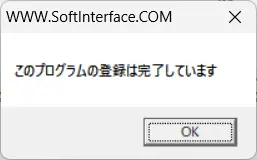
ソフトウェアを起動後 [ヘルプ] > [登録] の順にクリックして、「このプログラムの登録は完了しています」と表示されることを確認。(表示されない場合はSTEP6を実施)
STEP
アップグレードキー または アクティベーションキーの登録
アップグレードキーを要求された場合は、Eメール内のアップグレードキーを登録。
製品登録が無効になっている場合は、新たにアクティベーションキーの登録から開始。
あわせて読みたい

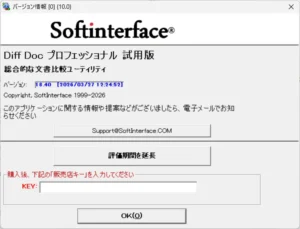
製品登録方法(アクティベーション手順)【Diff Doc / Convert XLS 等】
商品を購入しましたが製品登録 (アクティベーション/ライセンス認証) の手順が分かりません。 Diff Doc を例に、製品の登録方法を以下にご案内します。(ご利用中の製品…