目次
動画:操作手順
TASK1:データ部のみのファイルに変換
STEP
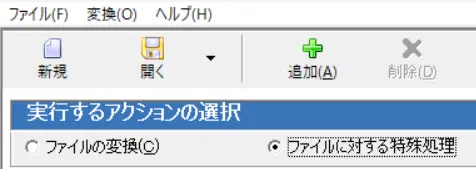
実行するアクションの選択
Convert XLS を開いて [新規] ボタンをクリックし、「実行するアクションの選択」で [ファイルに対する特殊処理] を選択。
STEP
特殊処理 205 の指定
「特殊処理」の項目で「 [205] (*.CSV) 指定した行を含める。それ以外は削除」 を選択し、「ファイル形式」の項目で、「[30] カンマ区切り (CSV)」を選択。

STEP
入力ファイルを指定
「入力ファイル」の ボタンをクリックして、ヘッダー行を削除したい CSV ファイルを指定。(またはフィールド内に直接パスを入力)
STEP
出力ファイルを指定
「出力ファイル」の ボタンをクリックして出力先とファイル名を指定。
入力ファイルをバックアップとして残す場合、TEMP.csv のような別名を推奨。
STEP
行を指定
保持しておく CSVのデータ範囲を数字で指定。
ヘッダー行が 1行目のみの場合は 2-999 (2行目~999行目を保持) のように入力。

STEP
タスクに追加
 をクリックしてタスクに処理を追加。
TASK2:CSV ファイルを連結
STEP
特殊処理 50 の指定
「特殊処理」の項目で「[50] ファイルの追加(結合)/入力ファイルの内容を出力ファイルの最後に挿入」 を選択し、「ファイル形式」の項目で、「[1] テキスト/CSV」を選択。

STEP
入力ファイルを指定
「入力ファイル」ボタンをクリックして、TASK1の STEP 4 で指定したファイルを選択 (または STEP1の出力ファイルパスをコピーして貼り付け)。
入力ファイルは連結される側のファイルとなります。
STEP
出力ファイルを指定
「出力ファイル」の ボタンをクリックして連結元となるファイルを指定。
出力ファイルの最後に、入力ファイルの内容が挿入されます。
STEP
タスクに追加
をクリックしてタスクに処理を追加。
STEP
変換を開始
 をクリックして、TASK1 と TASK2 で登録したタスクを実行。
- TASK1 と TASK2 の STEP4 までを繰り返すことで、さらにファイルを統合できます。
- 自動化させたい場合は、『スケジュール実行』をご活用ください。