目次
操作動画
操作手順:XLS から XLSX への変換 [GUI]
STEP
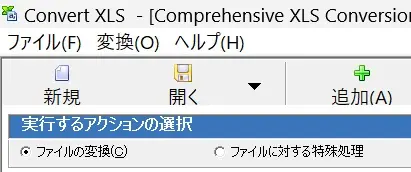
実行するアクションの選択
Convert XLS を開いて [新規] ボタンをクリックし、「実行するアクションの選択」で [ファイルの変換] を選択。
STEP
変換方式と入力フォルダの選択
変換方式で「MS Excel」を選択し、 をクリックして、対象となるフォルダを指定し、「サブフォルダで実行」にチェックを入れる。
計算式を無視して値のみを出力する場合、[オプション] をクリックして [Excel] タブを開き、「値」を選択。

- フォルダパスを直接入力する場合、必ずパスの最後にワイルドカードと拡張子を追記してください。(*.xls)
- 入力ファイルでは、拡張子の大文字・小文字を気にする必要はありません。
- サブフォルダを変換対象から除外する場合は、「サブフォルダで実行」にチェックを入れないでください。
STEP
出力フォルダを選択
「出力ファイル形式」で [51] Excel XML Workbook default (*.XLSX) を選択し、 をクリックして、出力ファイルの保存先を指定。

出力するファイルの拡張子を小文字で統一されたい場合、ファイルパスの XLSX を小文字 (xlsx) に変更してください。
STEP
タスクに処理を追加
 をクリックしてタスクに処理を追加。
タスクリスト内のファイルパスとファイル形式が正しいことを確認しておきましょう。

STEP
変換を開始
 をクリックして変換を開始。
- 変換方式に Convert XLS を使用すると速度は向上しますが、書式などは失われます。
- 入力フォルダと同じ場所にファイルを保存する場合は、「入力フォルダへの保存」にチェックを入れてください。
コマンドサンプル:XLS から XLSX への変換
ConvertXLS.EXE /S "C:\IN\*.xls" /T "C:\OUT\*.xlsx" /C51 /M1 /R /V使用したスイッチの説明
- /S
-
入力ファイルを指定 (引用符を推奨)
- /T
-
出力ファイルを指定 (引用符を推奨)
- /C51
-
出力ファイルの種類 (51 は *.XLSX)
- /M1
-
変換方式を指定 (1 は MS Excel 方式を使用)
- /R
-
サブフォルダの再帰処理。/S スイッチで指定されたサブフォルダ内のすべてのファイルを検索して処理します。
- /V
-
詳細モード (変換結果をメッセージボックスで表示)
- Convert XLS 変換方式を使用する場合は /M2 を使用し、/F-4143 スイッチを追加します。
(書式や数式を保持する場合は /M1 を推奨) - 入力フォルダと同じ場所にファイルを保存する場合は、/T を使用せずに /G を使用。