目次
操作動画:Excel を使わずに XLSX ファイル CSV に変換
操作手順:XLSX ファイルをカンマ区切りの CSV ファイルに変換
STEP
実行するアクションの選択
Convert XLS を開いて「ファイルの変換」を選択。
STEP
変換する入力ファイル/フォルダの選択
- 「変換方式」で「Convert XLS」を選択。
- 「入力ファイルの形式」で「MS Open XML Excel Workbook (*XLSX)」 を選択。
 をクリックして、対象の XLSX ファイルを指定。
 をクリックして、対象の XLSX ファイルを指定。
STEP
変換オプション Excel
- をクリック。
- 変換オプションで [Excel] タブを開いて「値」を選択。
- 「シートを指定します」のボックスにシート番号を入力。
(全てを対象とする場合は * を、範囲指定は 1-2 や 1,5 のように入力) - シート単位で個別のファイルとして出力したい場合は「1シートごとにファイルを作成」にチェックを入れる。
 をクリック。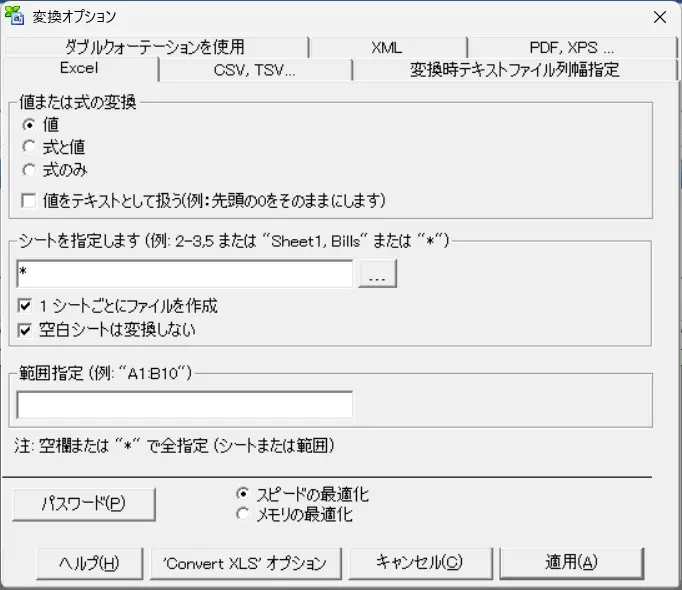
STEP
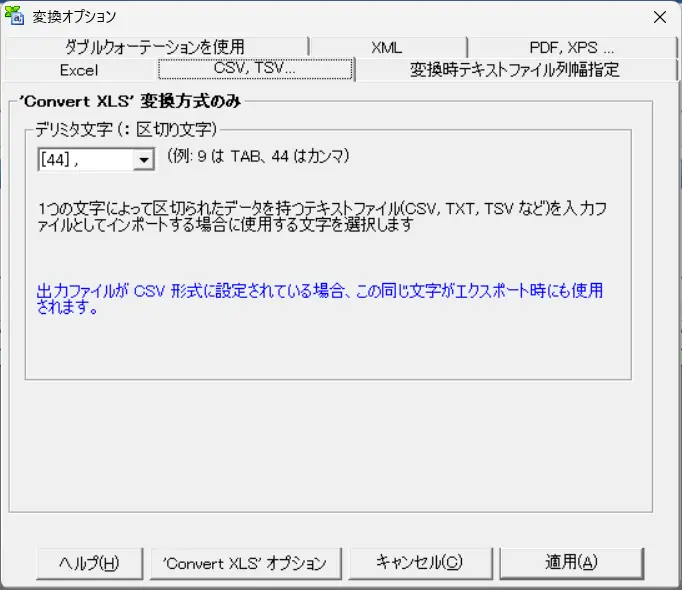
変換オプション CSV
[CSV, TSV…] タブをクリックで開いて、「デリミタ文字(:区切り文字)」で使用する区切り文字のリストから [44](,:カンマ)を選択して [適用] をクリック。
STEP
出力ファイル/フォルダの選択とファイル形式の選択
- 「出力ファイル形式」で「Character Separated Unicode (*.CSV)」 を選択。
- 「出力ファイル」のボックス内で、ファイルの拡張子を .CSV に変更。
STEP
変換を開始
 をクリックして、Excel ファイルの変換を開始。
変換が正常に完了した場合は、タスク欄右端に完了のマークが付き、全ての処理が完了していれば、最下部に 100% 完了と表示されます。

STEP
変換ジョブを名前を付けて保存
以下の操作を実行することで、次回の再設定が不要です。
- メニューバーの [ファイル] をクリック
- [変換ジョブを名前を付けて保存] を選択
- 名前を付けて保存。

変換ジョブはスケジュール機能による自動変換や、BATファイルによる外部システムとの連携に活用できるため便利です。