目次
比較オプションの設定手順
STEP
比較オプションタブ
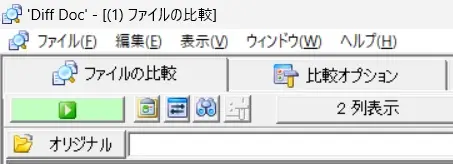
Diff Doc を起動して、メニューバーの [ファイル] [ファイルの比較] をクリックして、[比較オプション] タブをクリック
STEP
ファイルタイプ別詳細設定
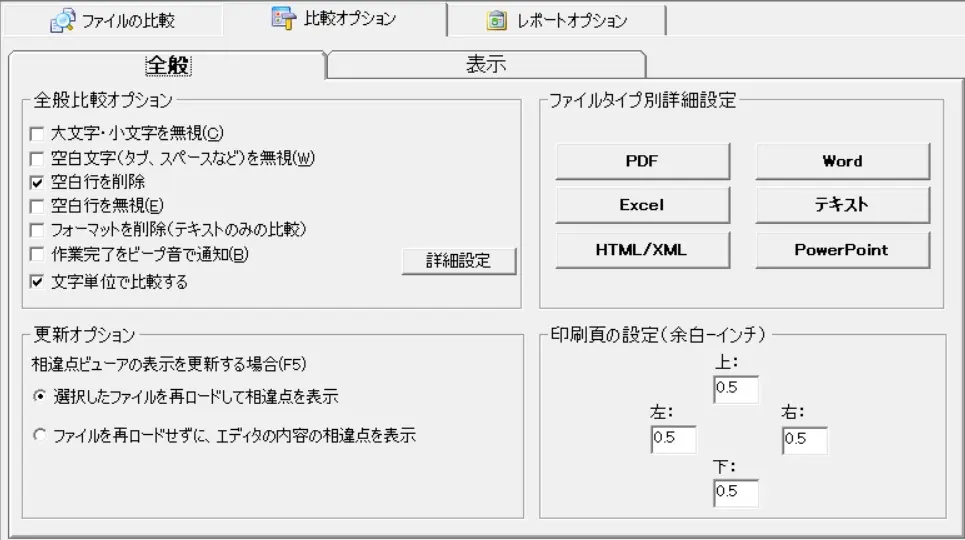
[全般] タブの画面右側にある、「ファイルタイプ別詳細設定」の [Excel] のボタンをクリック。
STEP
Excel 比較オプション
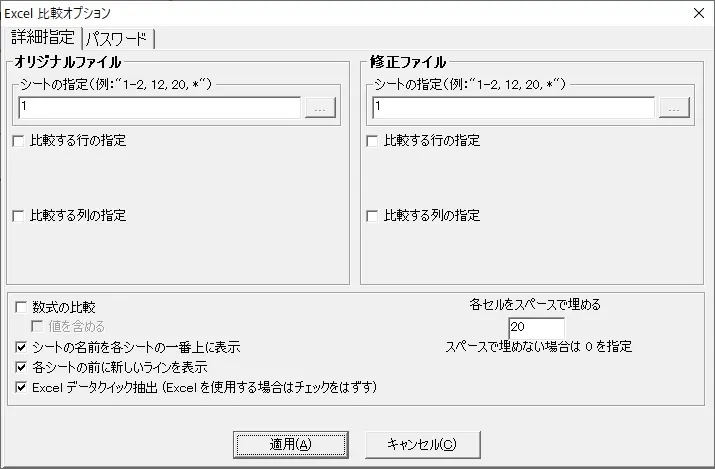
[詳細指定]タブをクリックして、画面最下部にある「Excel データクイック抽出」に チェックを入れて [適用] をクリック。
STEP
テキスト比較オプション
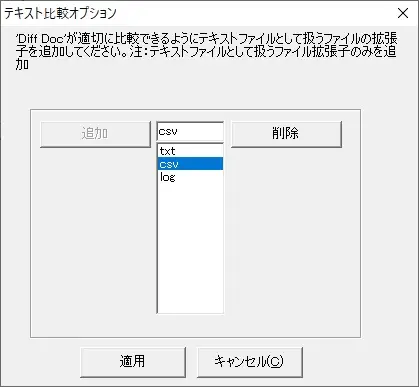
「比較オプション」に戻り、[テキスト] ボタンをクリック。
ボックス内に csv が含まれていることを確認して [適用] をクリック。
STEP
比較開始
[ファイルの比較] タブに移動して比較を実行。
上記手順後に問題が解決しない場合、対象の CSV ファイルをテキストエディタで開いて TXT 形式(テキストファイル)で保存してください。
テキストファイルとして比較することで問題が改善した場合、CSV ファイルに原因があることが考えられます。