目次
UI でセルの表示形式を変更する方法
STEP
実行するアクションの選択
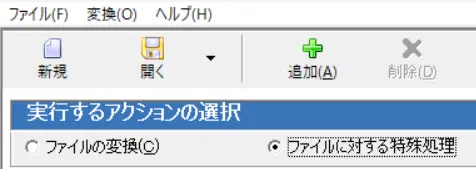
Convert XLS を起動して、実行するアクションの選択で [ファイルに対する特殊処理] を選択。
STEP
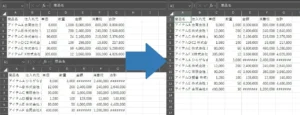
セルの表示形式を変更
特殊処理のリストから「[108] (*.XLS) セルの表示形式を変更」を選択し、「ファイル形式」の項目で、「[20] Excel File」を選択。
STEP
入力ファイルと出力ファイルを指定
「入力ファイル」と「出力ファイル」の をクリックしてフォルダを指定後、ワイルドカードと拡張子を入力(*.xlsx)。または、ファイルパスを直接入力。
STEP
セル表示形式変更の詳細設定
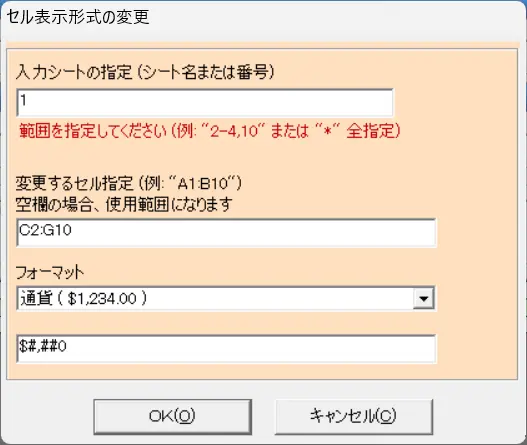
[セル表示形式変更の詳細] 設定ボタンをクリックして、各項目を入力し、[OK] をクリック。
- 入力シートの指定
-
シート番号(1 や 1-5)またはシート名を入力。
- 変更するセル指定
-
「C2:G10」のように変更対象となる範囲を指定。(空欄の場合、使用範囲を自動指定)
- フォーマット
-
適用させる書式を選択。

- 文字列
- 標準
- 数値
- 通貨(通貨記号は Windows の言語と地域で判定)
- 会計(通貨記号は Windows の言語と地域で判定)
- 日付(yyyy/mm/dd のように配置順を変更可能)
- 時刻
- パーセンテージ
- 分数
- 指数
STEP
特殊処理を開始
 をクリックして特殊処理を実行。
コマンドラインサンプル:複数ファイルのセルの表示形式を変更
ConvertXLS.EXE /S"C:\IN\*.xlsx" /T"C:\OUT\*.xlsx" /P108 /1* /2"C2:G10" /3 $#,##0 /4 3 /V使用したスイッチの説明
- /S
-
入力ファイルを指定
- /T
-
出力ファイルを指定(引用符を推奨)
- /P108
-
[108] (*.XLS) セルの表示形式を変更
- /1 # 対象のシート名または番号を指定 (全指定の場合は * を使用)
- /2 # 対象のセル範囲を指定
- /3 {sNewFormat}:適用するセルの表示形式を指定 (下の表を参照)
- /4 #:適用するフォーマットを示す数値を指定 (下の表を参照)
- /V
-
詳細モード(変換結果をメッセージボックスで表示)
| 表示形式 | /3 {sNewFormat} | /4 # |
|---|---|---|
| 文字列 | @ | 0 |
| 標準 | GENERAL | 1 |
| 数値 | #,##0.00 | 2 |
| 通貨 | $#,##0.00 | 3 |
| 会計 | ($* #,##0.00_);($* (#,##0.00);($* “-“??);(@_) | 4 |
| 日付 | m/d/yyyy | 5 |
| 時刻 | [$-409]h:mm:ss AM/PM;@ | 6 |
| パーセンテージ | 0.00% | 7 |
| 分数 | #???/??? | 8 |
| 指数 | 0.00E+00 | 9 |
- 「通貨」「会計」で使用する記号は、Windows の言語と地域で自動的に判定。
- 小数点以下を非表示とする場合は、/3スイッチの指定時に小数点以下を削除 (整数表示の例:$#,##0)
- 日付の表示順は /3スイッチで変更可能 (例: yyyy/mm/dd)