目次
操作手順:フォルダ内の Excel の文字列を一括置換
STEP
実行するアクションの選択
Convert XLS を起動して [新規] をクリック後、実行するアクションの選択で [ファイルに対する特殊処理] を選択。
STEP
特殊処理 109 を選択
「特殊処理」のリストから「[109] (*.XLS) セルの内容を検索・置換」を選択し、「ファイル形式」の項目で、「[20] Excel File」を選択。
STEP
入力/出力ファイルを指定
「入力ファイル」および「出力ファイル」の ボタンをクリックして対象フォルダを指定し、フォルダパスの末尾に *.xlsx(または *.xls)を入力。


同一ファイルに上書きする場合は「入力フォルダに保存」にチェックを入れる。
STEP
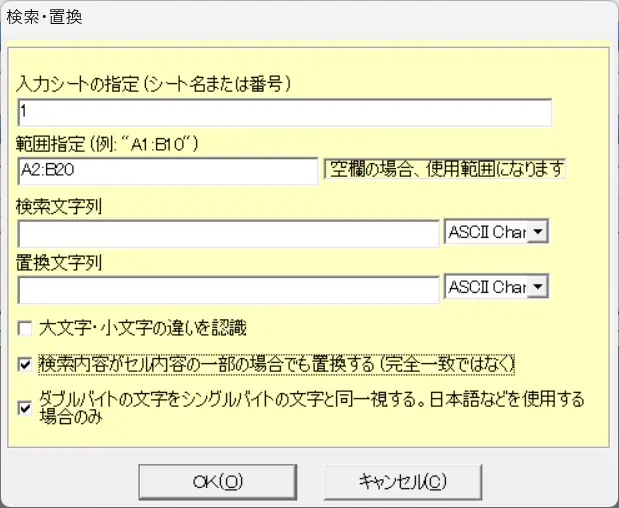
検索&置換の詳細設定
 をクリックして詳細設定を変更して [OK] をクリック。
- 入力シートの指定のフィールドに、シート番号またはシート名を入力。
- 範囲指定で検索対象となるセル範囲を指定します。
- 検索文字列に置換対象となる文字を、置換文字列に置換する文字を入力。
- 大文字と小文字で区別したい場合、[大文字・小文字の違いを認識] にチェックを入れる。
- 検索文字が文字列の一部のみの場合でも置換する場合、[検索内容が~の場合でも置換する] にチェックを入れる。
- 全角文字を半角文字と一致させる場合、[ダブルバイトの文字を~同一視する。] にチェックを入れる。
- シート名を入力する場合、名前を “” (引用符)で囲む。
(シート名が 202607 の場合、”202607″) - 特定列のみを対象とする場合は「C:C」のように入力。
STEP
タスクに追加
 をクリックしてタスクに処理を追加。
STEP
変換を開始
 をクリックして処理を実行。
検索・置換文字が全角の場合、GUI の一部表示が文字化けした状態で表示されますが、表示上の問題であり処理および結果に影響はありません。

CLI でフォルダ内の Excel の文字列を一括置換する方法
ConvertXLS.exe /S"C:\Task\Excel\TEST*.xlsx" /T"C:\Task\Excel\TEST\OUT*.xlsx" /P109 /1 1 /2 orange /3 apple /5 FALSE /6 TRUE /7 FALSE使用したスイッチの説明
- /S
-
入力ファイルを指定
- /T
-
出力ファイルを指定
- /P109
-
[109] (*.XLS) セルの内容を検索・置換
- /1 # 検索シートを指定(#にはシート番号または引用符で囲ったシート名を入力)
- /2 # 検索文字を指定(#には検索する文字列を指定)
- /3 # 置換文字を指定(#には置換する文字列を指定)
- /4 # 検索と置換を実行するセルの範囲を指定 [例:A2:B20](省略可能)
- /5 # 大文字と小文字の区別をチェックする場合は TRUE、無視する場合は FALSE を入力
- /6 # セル内の文字列を部分一致で置換する場合は TRUE、完全一致した場合のみ置換する場合は FALSE
- /7 # 全角と半角の区別をチェックする場合は TRUE、全角文字を半角文字と一致 または 無視する場合は FALSE を入力
検索・置換の対象となる文字列が全角文字の場合、CLI でそのまま文字列を指定しても正しく処理されない場合があります。このような場合、UI で表示されている状態の文字列でお試しください。
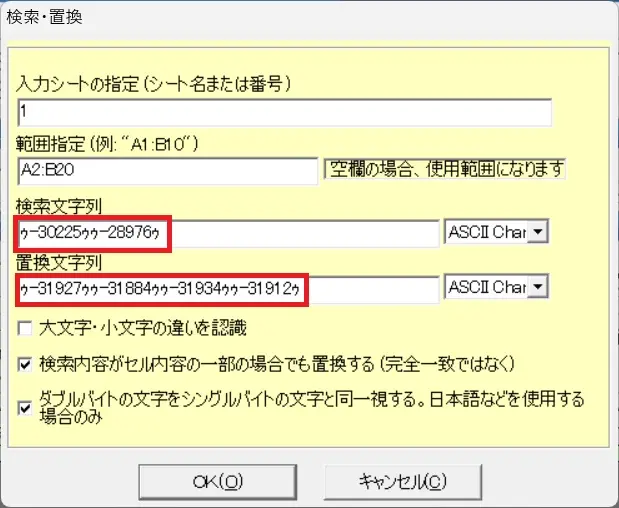
- UIの操作手順で STEP4 の完了後、もう一度 [検索&置換の詳細] 設定ボタンをクリック。
- 設定ウィンドウを開き、検索文字列と置換文字列の値をコピー。
- コマンドスイッチ /2 と /3 の後に値を貼り付け。
※将来的には改善予定です。