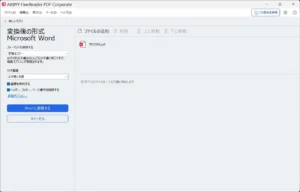
- 「次のABBYYライセンスサービスは使用できません。RPC サーバーを利用できません。」というエラーが表示されて ABBYY FineReader が起動できません。
-
Windows 内の RPC サーバーが停止しているか、セキュリティソフトによる影響が考えられます。
まずは、セキュリティソフトを停止して、動作をご確認ください。
解決した場合は、セキュリティソフト上の設定の問題となりますので、システム管理者にご相談ください。セキュリティソフトの設定変更などで解決しない場合、本記事の手順に沿ってRPC サーバーを有効化してください。
RPC サーバーの有効化手順
タスク マネージャーで [サービス] を開き、ABBYY.Licensing.FineReader.16.0 を右クリックして、[サービス管理ツールを開く] をクリック。
開いた「サービス(ローカル)」ウィンドウ内で、[ABBYY FineReader 16 Licensing Service] をダブルクリック(または右クリックからプロパティを選択)。
プロパティウィンドウの [全般] タブを開き、「スタートアップの種類」を、[自動] にして [適用] をクリック。
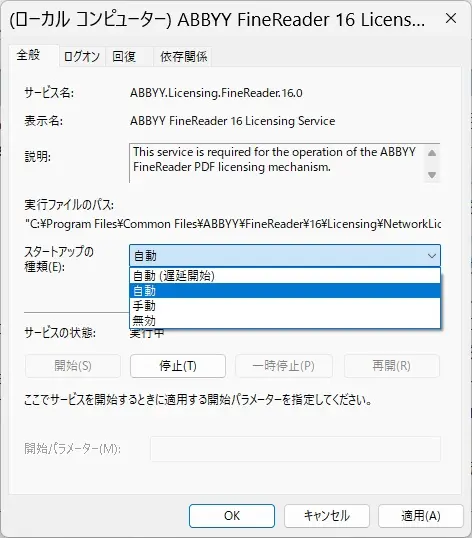
システムの起動時にエラーが発生する場合は [自動(遅延開始)] を選択してください。
「サービスの状態」が [停止] になっている場合、[開始] をクリック。
[OK] をクリックし、プロパティウィンドウを閉じる。
「サービス(ローカル)」から、[Remote Procedure Call(RPC)] をダブルクリックで開き、「スタートアップの種類」が [自動]、「サービスの状態」が [実行中] となっていることを確認して [OK] をクリック。
「サービス(ローカル)」から、[ABBYY FineReader 16 Licensing Service] を右クリックし、[開始] または [再起動] をクリック。
サービスウィンドウを閉じて、ABBYY FineReader PDF を起動。