目次
シートの比較手順
STEP
ファイルの比較
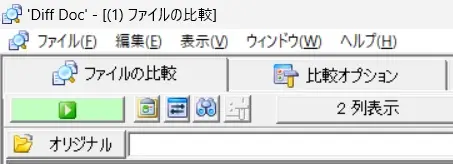
Diff Doc を起動して [ファイルの比較]タブをクリック。
STEP
ファイルの選択
 をクリックして比較元となるファイルを選択し、
 をクリックして比較対象のファイルを選択。
STEP
全般比較オプション
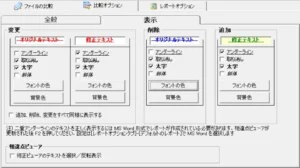
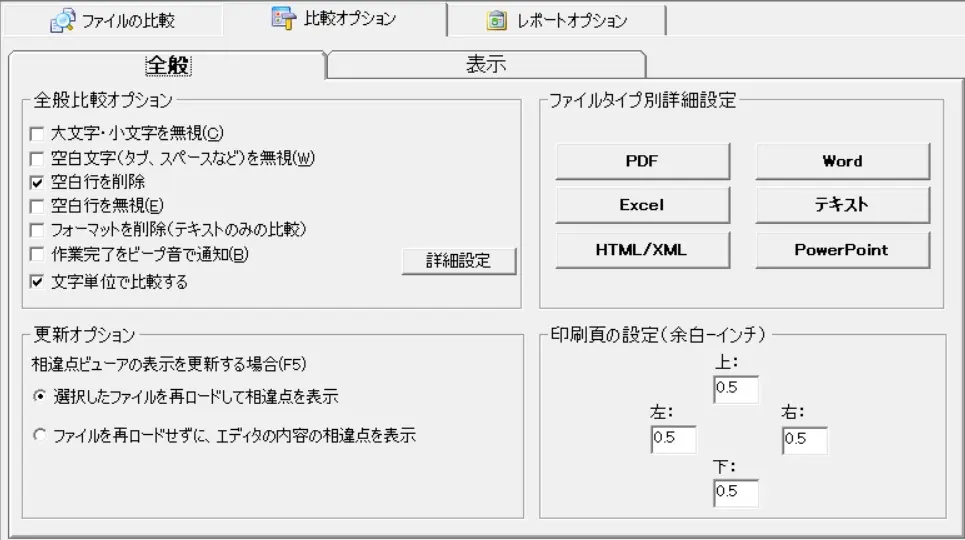
[比較オプション] タブに移動して [全般] タブを開き、[ファイルタイプ別詳細設定] 欄の [Excel] をクリック。
STEP
Excel 比較オプション
「Excel 比較オプション」ウィンドウで、比較対象のシート、行、列の設定、その他オプションを設定し、[適用]をクリック。
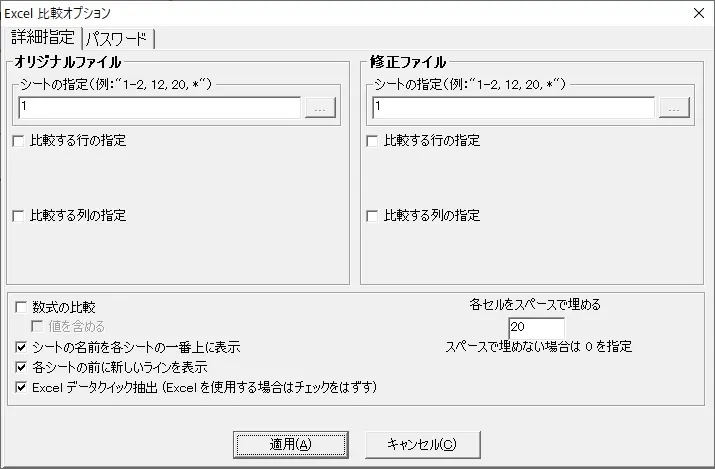
【シートの指定方法】
- 連続する複数シートを指定:
1-5(1〜5番目のシート) - 特定シートのみ指定:
3(3番目のシートのみ) - 離れた複数シートを指定:
3,5(3、5番目のシート)
STEP
比較を開始
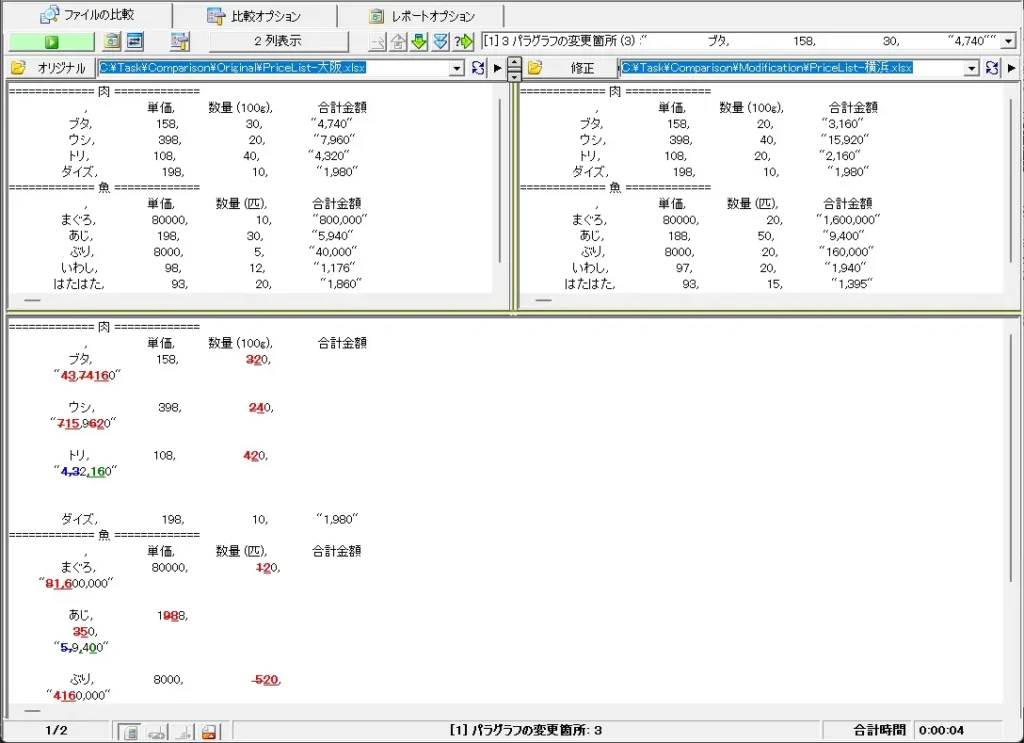
[ファイルの比較] タブに戻り、 をクリックして比較を開始。
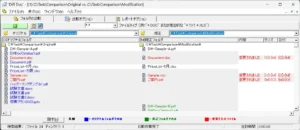
下図はシート1(肉)とシート3(魚)のみを比較した結果です。