- 画像やPDF文書内の数値をExcelファイルの表に変換できますか?
-
もちろん可能です。
ABBYY FineReader PDF では、画像やPDFにOCR処理を実行した後、Excelファイルに変換できます。
目次
Excel(表形式)ファイルへの変換手順
STEP
対象の画像またはPDFを選択
ABBYY FineReader PDF を起動して [Microsoft Excel] をクリックし、対象となる画像またはPDFを選択。

STEP
フォーマットと言語を選択
ウィンドウ左のメニューの「フォーマットを保持する」でフォーマットの種類を選択、「OCR言語」で認識に使用する言語を選択。

[ファイルの追加] からファイルを追加できます。
STEP
詳細オプション
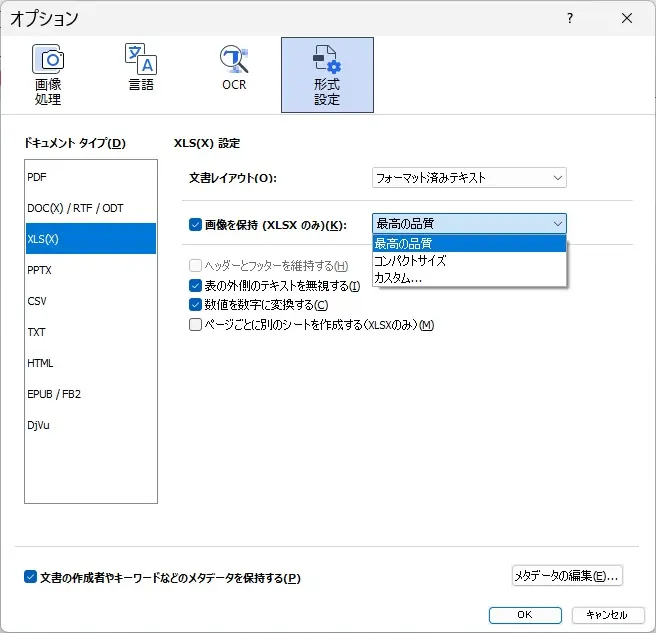
[詳細オプション] をクリックして、目的の設定を行い [OK] をクリック。
- 画像を保持 (XLSX のみ)
-
出力文書に画像を保持したい場合はチェックを入れて、画質を選択。
元の画質を保持したい場合は、「最高の品質」を選択してください。
- ヘッダーとフッターを維持する
-
ヘッダーとフッターを保持したい場合のみチェックを入れる。
「表の外側のテキストを無視する」にチェックを入れると本機能は無効化されます。
- 数値を数字に変換する
-
数字を Microsoft Excel ファイルの「数値」形式に変換したい場合のみチェックを入れる。
計算式などを利用する場合、有効化を推奨。
- ページごとに別のシートを作成する (XLSXのみ)
-
ページごとにシートを分けたい場合はチェックを入れる。
STEP
Excel に変換
[Excel に変換する] をクリックし、「名前を付けてドキュメントを保存」ウィンドウで保存先を指定して、ファイル名を入力後、[保存] ボタンをクリック。
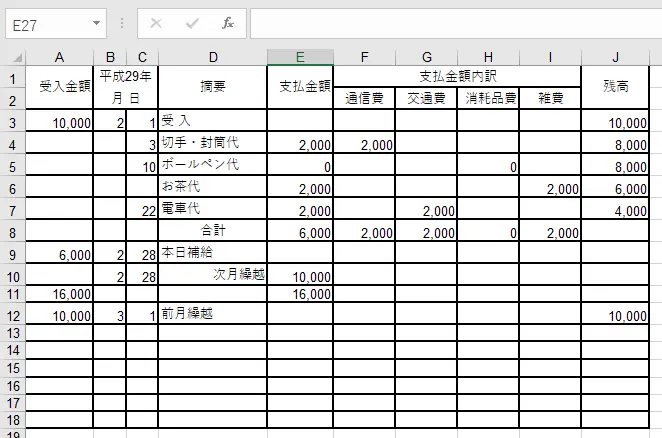
下図は、PDFファイル内の表のみを、Excelファイルに変換した例です。