- 容量が大きいPDFやページ数が多いPDFを複数のファイルに分割できますか?
-
はい、ABBYY FineReader PDFの「文書を分割」機能を使用することで、「ファイルサイズ」「ページ数」「ブックマーク(しおり)」の条件で自動的に小分け分割して保存することができます。
目次
PDFファイルを分割する方法
STEP
PDF文書を開く
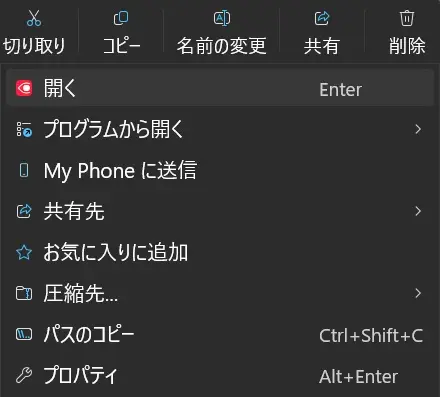
ABBYY FineReader PDFで対象ファイルを開く。(ファイルを右クリックして [開く] またはアプリケーションを起動後に [PDF文書] から対象ファイルを開く。)
STEP
文書の分割画面を開く
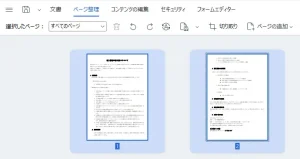
メニューバーの [ページ整理] → [分割] をクリック。

STEP
分割条件の設定
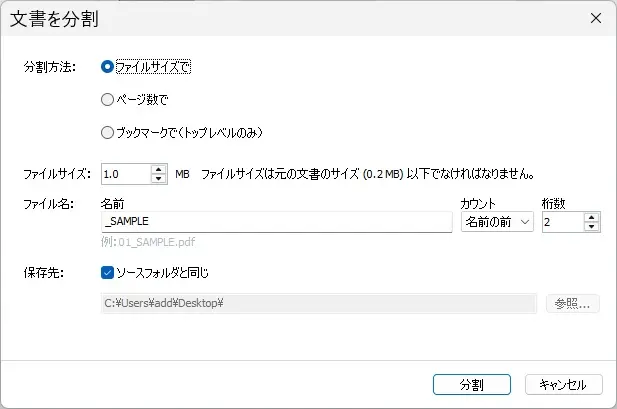
「文書を分割」ウィンドウで分割方法を指定。
- [ファイルサイズで]:1ファイルあたりの最大容量(MB)を指定。
- [ページ数で]:1ファイルに含める枚数を指定。
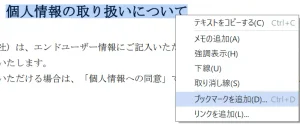
- [ブックマークで (トップレベルのみ)] :設定されている最上位の見出し(トップレベルのブックマーク)の区切りごとに自動分割。
STEP
ファイル名と連続番号の設定
「ファイル名」に基本となる名前を入力。
「カウント」で番号の付与位置(名前の前 / 名前の後)および桁数を指定(例:01_ファイル名.pdf)。
分割方法に「ブックマーク」を指定した場合のみ「ファイル名」で「ブックマーク名」か「カスタム名」を選択可能。
STEP
保存先指定と分割実行
保存場所を変更する場合、「ソースフォルダと同じ」のチェックを外し、[参照] ボタンをクリックして出力先を指定。
[分割] をクリックして処理を実行。
分割時の注意事項
- 指定するファイルサイズは、新規作成される1ファイルごとの最大許可サイズです。元ファイルの容量より小さい値を設定してください。
- 高解像度画像や複雑なフォームが含まれるページの場合、指定したサイズをわずかに超過する場合があります。
- 指定したページ数は、新規作成されるファイルあたりの最大ページ数となります。
- 分割の基準となるのは最上位(トップレベル)のブックマークです。階層化されたサブブックマーク単位での分割には対応していません。
- 分割後の新規ファイルには、元のブックマーク(しおり)情報は保持されません。