操作動画:2つのフォルダを比較
操作手順:フォルダの内容を比較
STEP
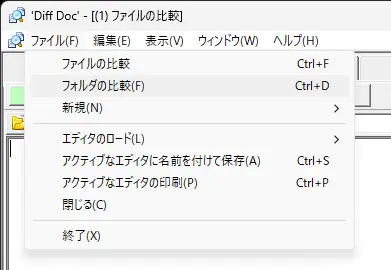
ファイルメニュー:フォルダの比較
メニューバーの [ファイル] をクリックして、[フォルダの比較] をクリック。
STEP
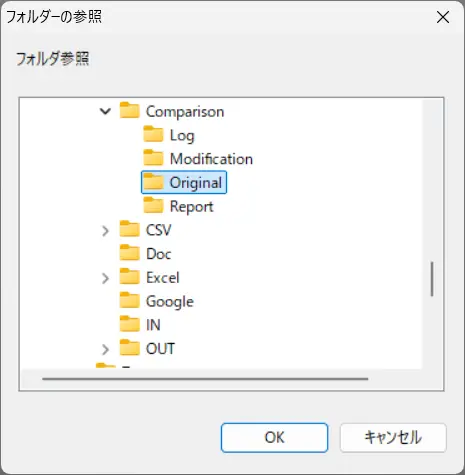
比較元フォルダの選択
 をクリックして、「フォルダーの参照」ウィンドウでオリジナルフォルダ(比較元)を選択して [OK] をクリック。
STEP
比較先フォルダの選択
 をクリックして、「フォルダーの参照」ウィンドウで比較したいフォルダを選択して [OK] をクリック。
STEP
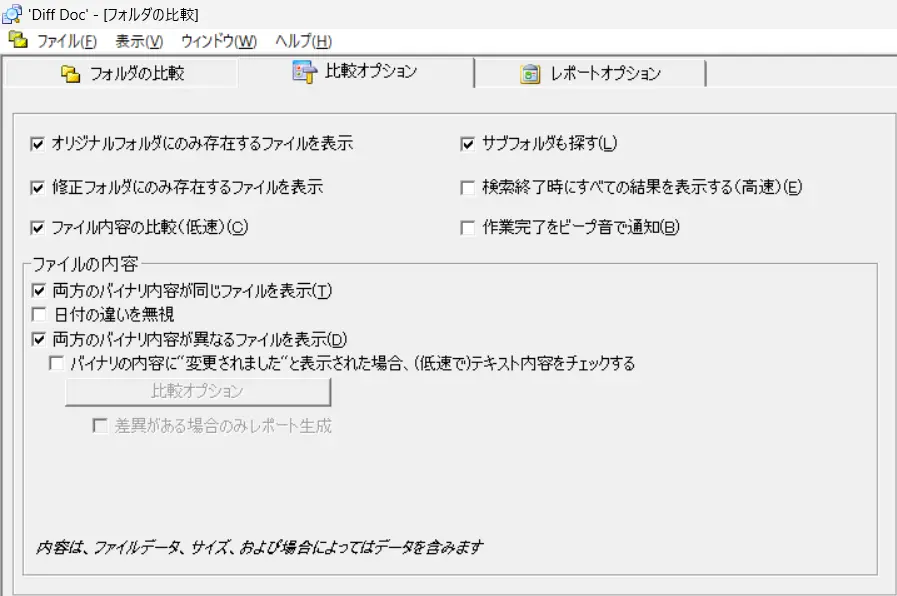
フォルダ比較オプション
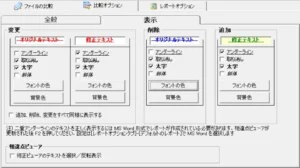
[比較オプション] タブをクリックして、「オリジナルフォルダにのみ存在するファイルを表示」と 「修正フォルダにのみ存在するファイルを表示」にチェックを入れる。
STEP
比較開始
[フォルダの比較] タブに移動後、 をクリックして比較を開始。
STEP
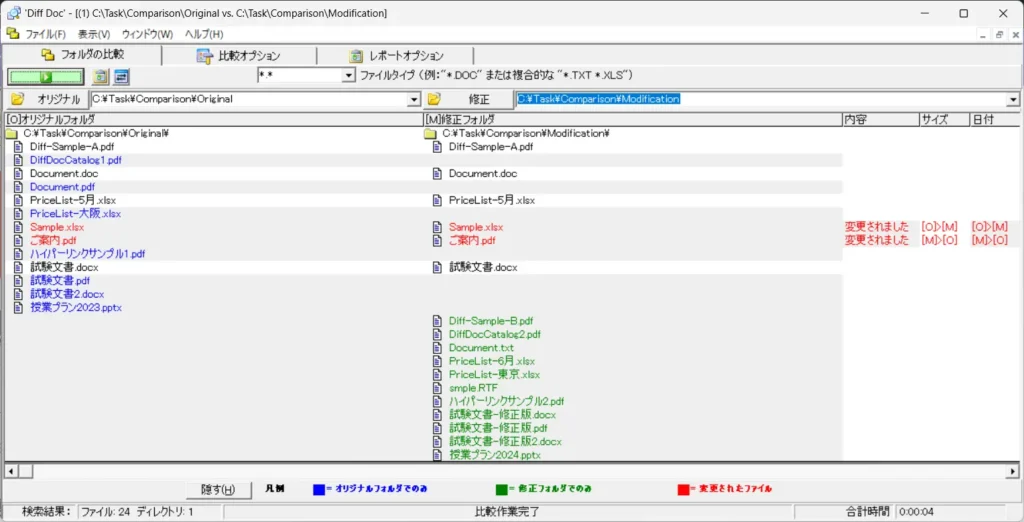
フォルダの比較結果
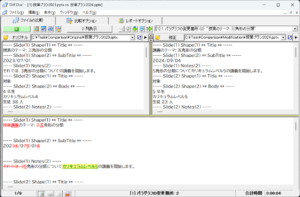
下図のようにフォルダの内容の比較結果が表示されます。
あわせて読みたい

Word文書を比較して差異を検出する方法【Diff Doc】
2つの Word文書を比較して、差異(違い)を検出する方法を教えてください。 比較元の「オリジナル文書ファイル」と「比較対象の修正文書ファイル」を Diff Doc で読み込…
コマンドラインサンプル
DiffDoc /D /S"C:\Original" /M"C:\Modification" /T"C:\Report\比較結果.CSV" /V /X使用したスイッチの説明
- /D
-
フォルダ比較
- /S
-
オリジナルフォルダを指定
- /M
-
修正フォルダを指定
- /T
-
タブ区切りのレポートを保存する場所を指定
- /V
-
コマンドで詳細なエラーのレポートを生成
- /X
-
コマンドで完了後に’Diff Doc’ を終了
レポートに表示される内容は以下の通りです。
| 項目 | 内容 |
|---|---|
| IsFile | 比較したファイル名 |
| OnlyInSource | オリジナルファイルのディレクトリパス |
| OnlyInMaster | 修正ファイルのディレクトリパス |
| SizeDifferent | ファイルサイズの差異 |
| DateDifferent | 更新日時の差異 |
| ContentDifferent | テキストの差異 |
- SizeDifferentの値
-
- -1:修正ファイルのサイズが大きい
- 1:オリジナルファイルのサイズが大きい
- 0:同じサイズ
- DateDifferentの値
-
- -1:修正ファイルの日付が新しい
- 1:オリジナルファイルの日付が新しい
- 0:同じ日付
- その他の値
-
- 0:差異がない (FALSE)
- 1:差異がある (TRUE)