目次
オフライン認証手順
本記事の作業は、インストール作業を完了させてから実行してください。
あわせて読みたい


Diff Doc や Convert XLS のインストール手順
Diff Doc (または Convert XLS など) のインストール手順を教えてください。 管理者権限を持つユーザーで、インストーラーを実行いただくと、インストールウィザードが…
STEP
アクティベーションキーの準備
[製品名] アクティベーションキー というEメールを開き、アクティベーションキー:に記載されている英数字をコピーしてメモ帳などのテキストエディタに貼り付けて、インストール対象となるコンピューターに移動。
STEP
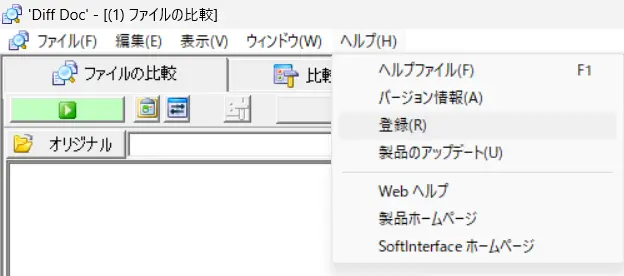
ヘルプ\登録 を開く
ソフトウェア(Diff Docなど)を起動して、メニューバーの [ヘルプ] > [登録] を順番にクリック。
STEP
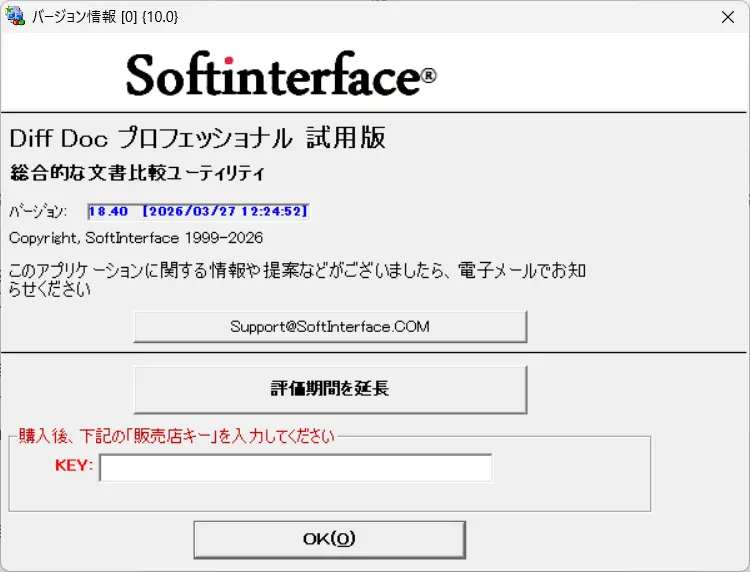
アクティベーションキーの入力
STEP1の「アクティベーションキー」 をコピーして、KEY 欄に貼り付けて [OK] ボタンをクリック。
STEP
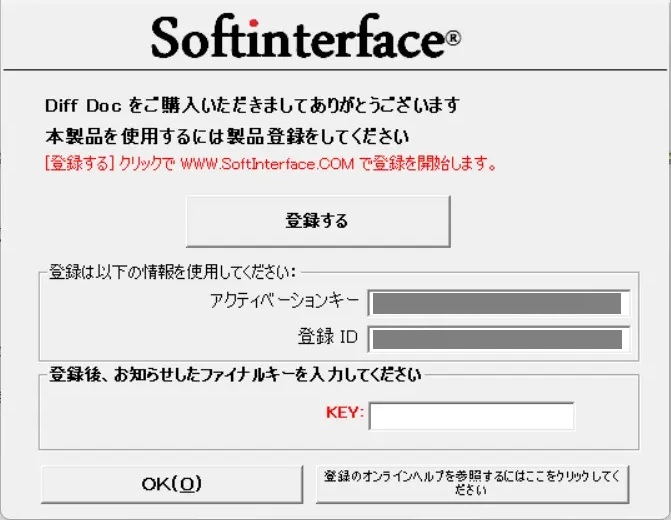
製品登録を開始
表示されたダイアログに表示されている「アクティベーションキー」と「登録 ID」をコピーしてメモ帳などに貼り付けてテキストで保存。
STEP
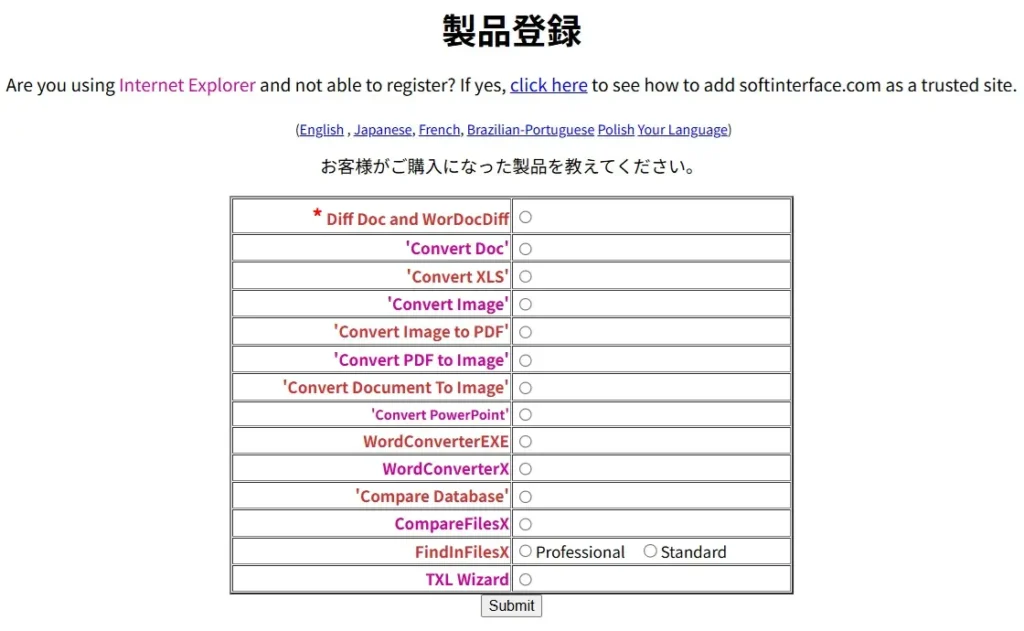
製品登録サイトに移動
「アクティベーションキー」と「登録 ID」保存したテキストファイルを、インターネット接続が可能なコンピューターに移動させて、SoftInterface 社の製品登録ページを開き、購入した製品を選択して [Submit] をクリック。
STEP
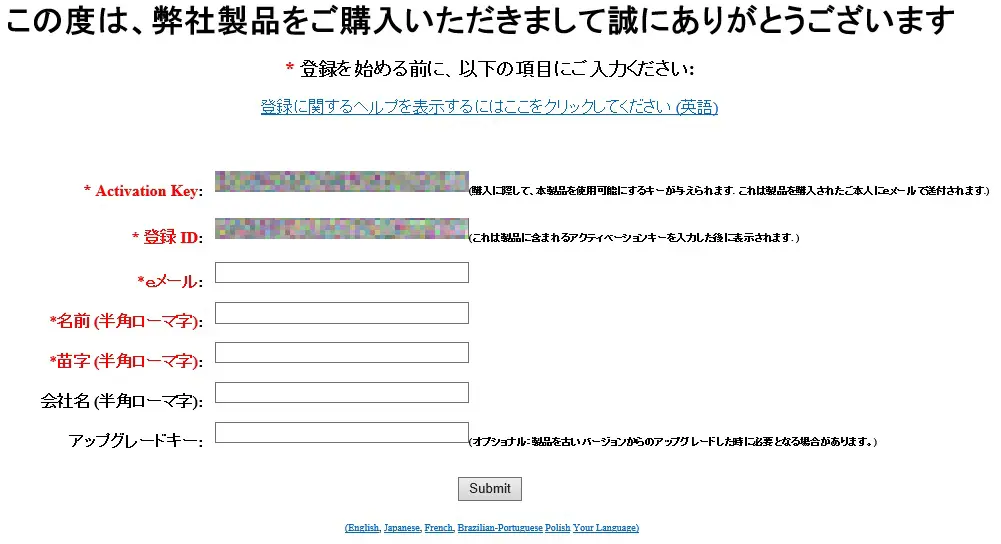
ユーザー情報の登録
Webフォームに赤字の項目をすべて入力して [Submit] をクリック。
STEP
ファイナルキーを取得
ブラウザ上に表示される「ファイナルキー」をコピーして、先ほどのテキストファイルに貼り付けて、ソフトウェアをインストールしたコンピューターに移動。

STEP
ファイナルキーの登録
ソフトウェアをインストールしたコンピューターで、STEP4の登録ダイアログに戻り、テキストファイルから「ファイナルキー」をコピーして KEY: 欄に貼り付けて [OK] をクリック。
アクティベーションキーやファイナルキーは、お客様資産となりますので大切に保管をお願いします。