目次
操作動画:2つのWord文書を比較
文書比較手順
比較試験用の文書のサンプルをご用意いたしましたので、評価版での動作検証などにご活用ください。
STEP
オリジナル文書の選択
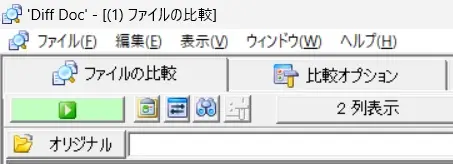
Diff Doc を開いて [ファイルの比較]タブをクリックした後、[オリジナル] ボタンをクリックして、比較元となるファイルを選択して [開く] をクリック。
STEP
比較対象の文書を選択
 をクリックし、比較対象のファイルを選択して [開く] をクリック。
STEP
比較オプションの設定
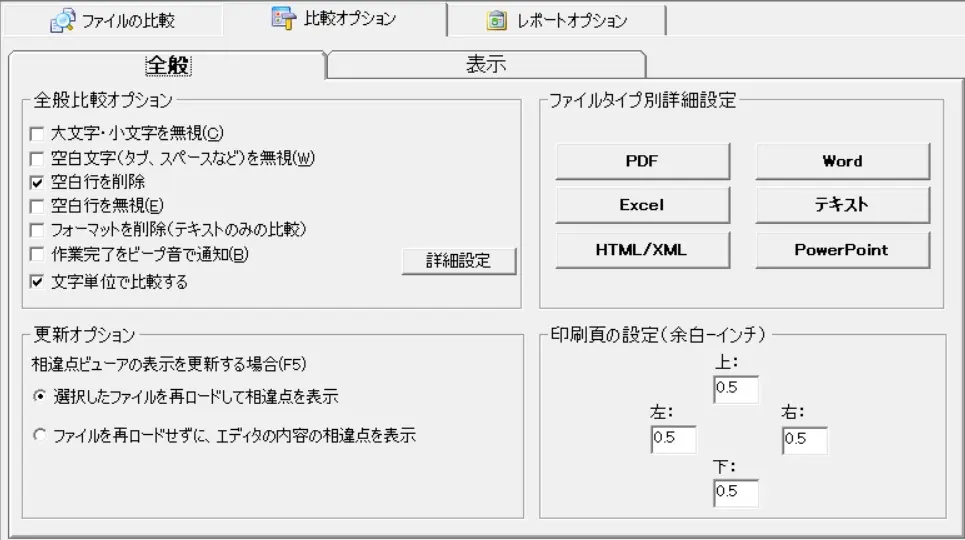
[比較オプション] タブに移動して、[全般] タブをクリックし、設定したいオプションにチェックを入れる。
STEP
比較結果の書式設定
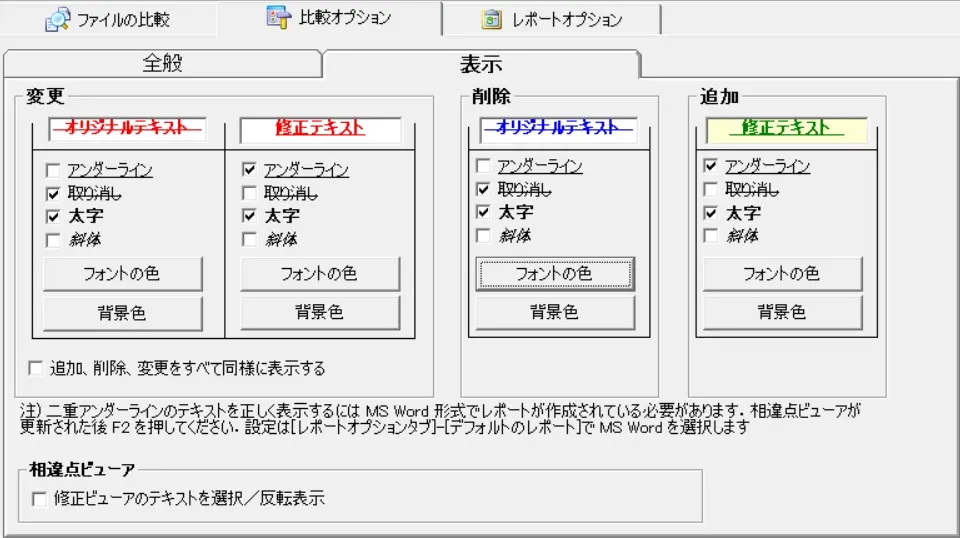
[表示] タブをクリックして比較結果を表示する書式を設定。
(本手順の操作は任意ですが、比較結果の表示設定を確認しておきます。)
STEP
比較開始
[ファイルの比較] タブに戻り、 をクリックして比較を開始。
「比較作業中です、しばらくお待ちください…」というメッセージが表示されます。
STEP
比較結果の表示(差異検出)
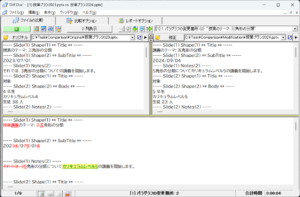
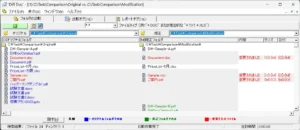
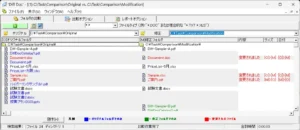
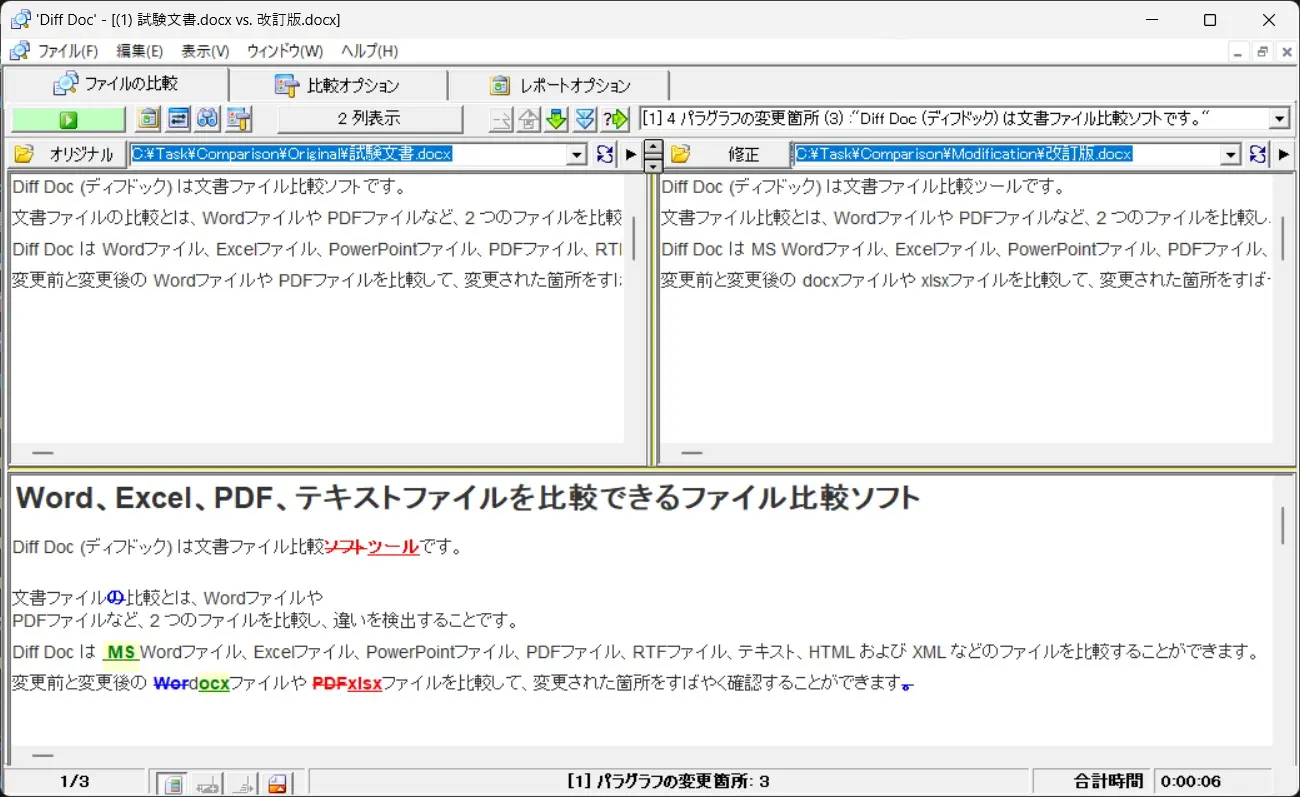
完了後、比較結果が下図のように表示されます。
Diff Doc は、コマンドラインやバッチファイルによる文書比較にも対応しています。
あわせて読みたい


コマンドラインでの文書比較 【Diff Doc】
Diff Doc は、コマンドラインで2つの文書を比較して差異を検出できますか? はい、Diff Doc はコマンドラインを使用した文書比較に対応しています。本ページでは、コマ…