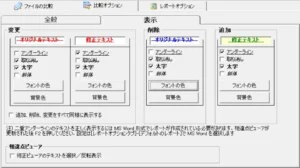
本記事では、Convert XLS を使用して、スケジュール変換の設定方法をご案内いたします。
目次
スケジュール変換の設定手順
STEP
変換内容の確認
変換処理を  で追加し、
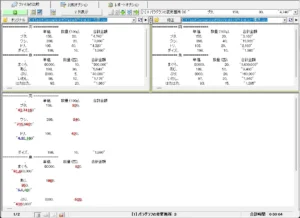
で追加し、 をクリックして期待通りの結果となることを確認。
STEP
変換ジョブを保存
メニューバーの [ファイル] > [変換ジョブを名前を付けて保存] をクリックして、名前を付けて変換ジョブをファイル(*.SII)として保存。

STEP
変換メニュー
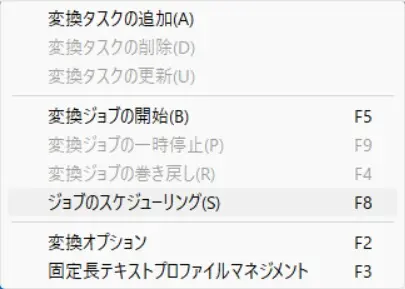
メニューバーの [変換] [ジョブのスケジューリング] をクリック。
STEP
変換ジョブを選択
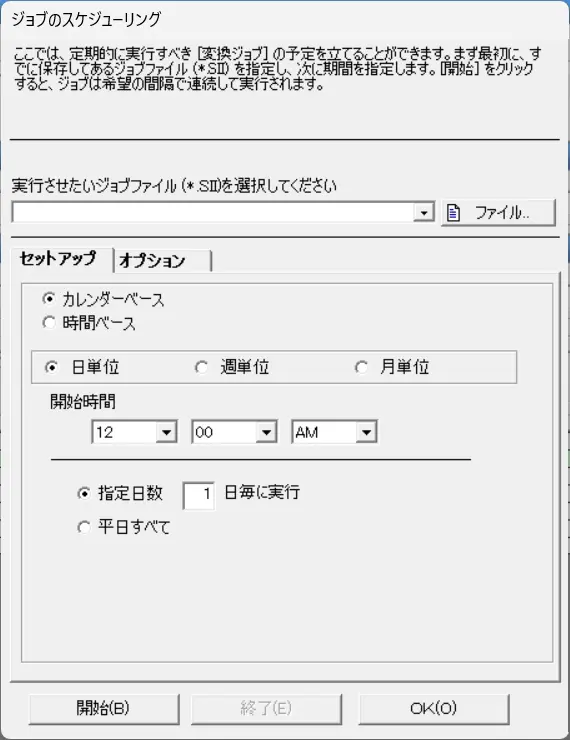
「ジョブのスケジューリング」 ウィンドウの [ファイル] をクリックして、実行させたい変換ジョブファイル(*.SII)を選択。(またはファイルパスを入力)
STEP
スケジュールを設定
「セットアップ」タブを開いて、変換ジョブの実行頻度や時間を指定して、[開始] をクリック。
STEP
「ジョブのスケジューリング」ウィンドウを閉じる。
[OK] をクリックしてウィンドウを閉じる。
設定したジョブのスケジュール予約が開始されると、メイン画面の左上に、次回の変換ジョブ実行までの残り時間が表示されます。
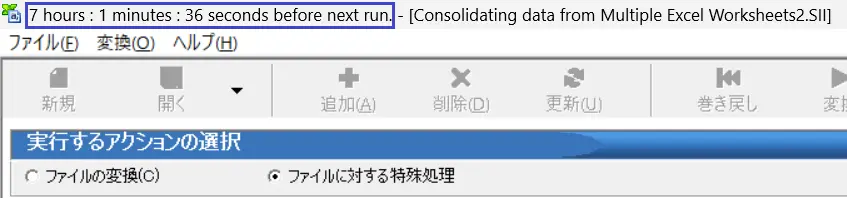
- スケジュール変換を終了したい場合、STEP5 の「ジョブのスケジューリング」ウィンドウを開いて、[終了] をクリックしてください。
- スケジュール設定した変換ジョブを実行するには、アプリケーションが起動している必要があります。
終了状態からの自動化を希望される場合、Windows タスクスケジューラでジョブを実行してください。