目次
事前準備:ジョブファイルの作成
STEP
変換内容の確認
変換処理を  で追加し、
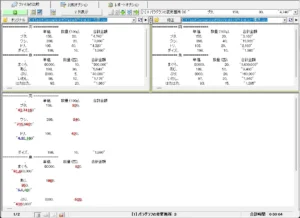
で追加し、 をクリックして期待通りの結果となることを確認。
STEP
変換ジョブを保存
メニューバーの [ファイル] > [変換ジョブを名前を付けて保存] をクリックして、名前を付けて変換ジョブをファイル(*.SII)として保存。

STEP
ファイルパスをコピー
保存した変換ジョブファイル(*.SII)を右クリックして、ショートカットメニューの「パスをコピー」をクリックで実行後、メモ帳などを開いてコピーしたパスを貼り付け。
タスクスケジューラ連携
STEP
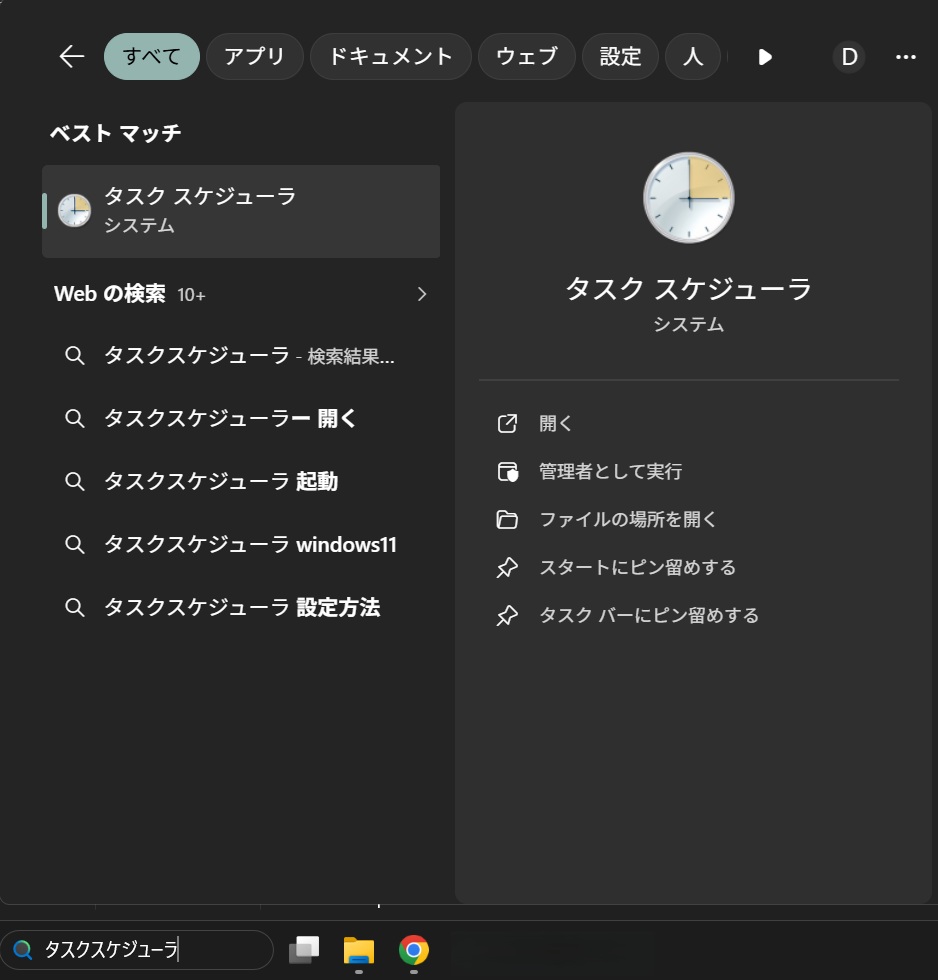
検索ウィンドウ
検索ウィンドウに「タスクスケジューラ」と入力し、[開く] をクリック
STEP
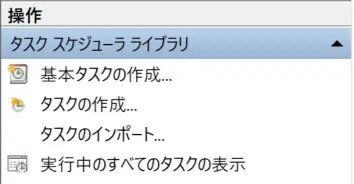
基本タスクの作成
起動したウィンドウの右側にある [基本タスクの作成] をクリック。
STEP
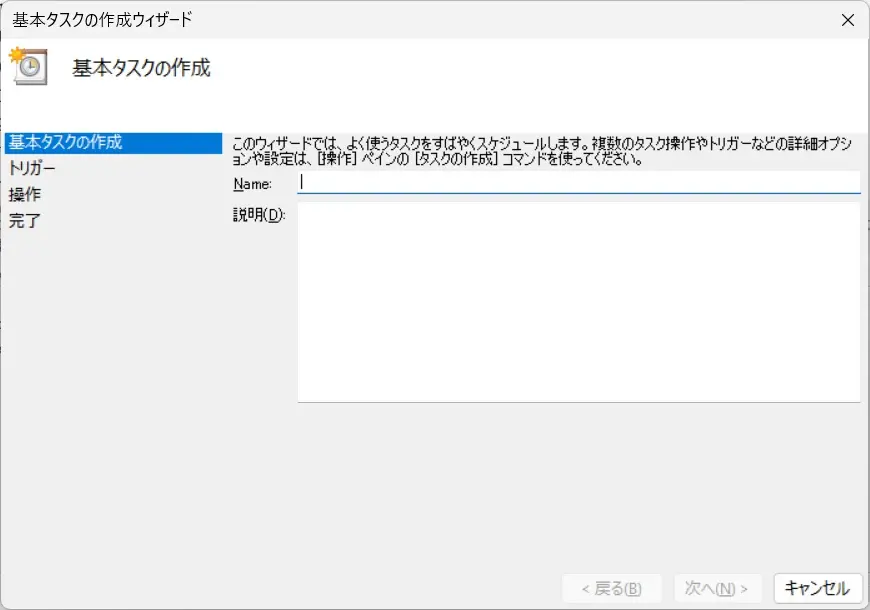
タスク名の入力
「基本タスクの作成」ウィンドウで、「Name」のフィールドにタスク名を入力して [次へ] をクリック。
STEP
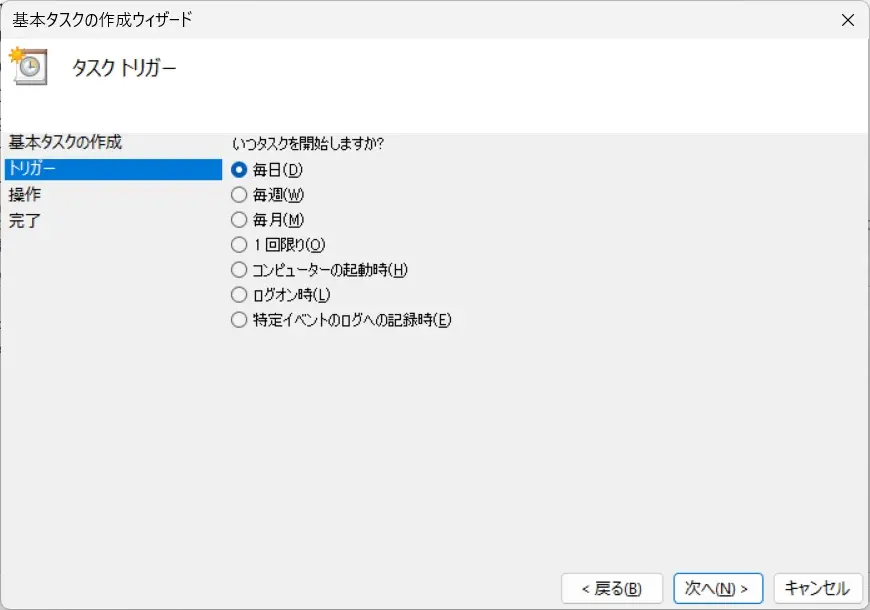
タスク トリガー
「トリガー」画面で、タスクを開始するタイミングを選択し、[次へ] をクリック。
STEP
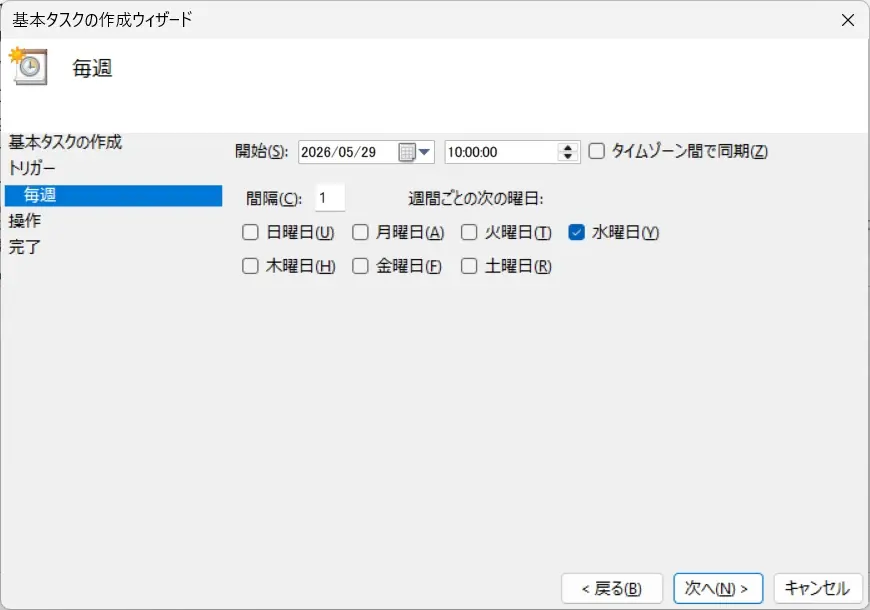
開始日時の指定
タスクを実行する「日時」「時間」「間隔」を指定して [次へ] をクリック。
「タイムゾーン間で同期」にチェックを入れると、UTC が使用されます。ローカルシステムの時刻を使用される場合はチェックを外してください。
STEP
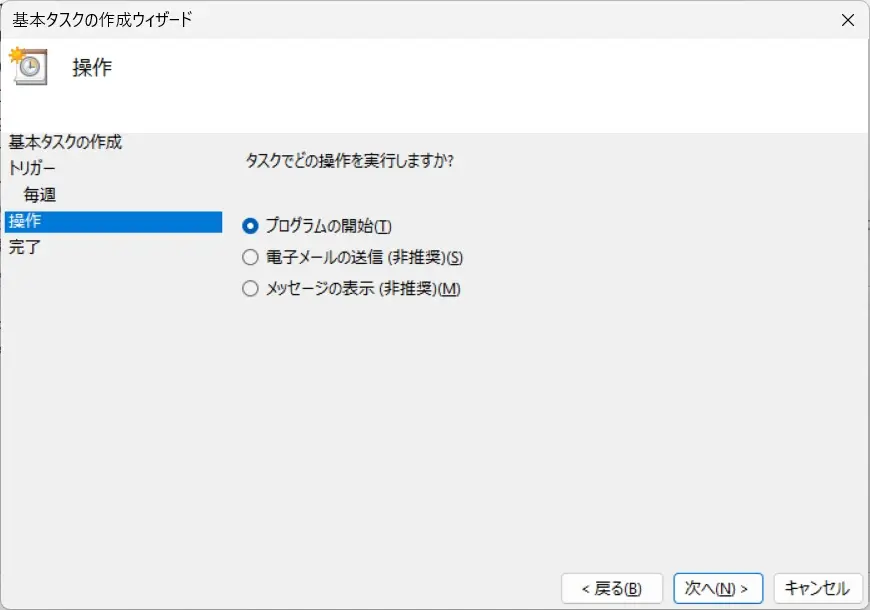
操作
「プログラムの開始」を選択して [次へ] をクリック。
STEP
アプリケーションのパスを入力
「プログラムの開始」画面で「プログラム/スクリプト」のフィールドに、アプリケーションのパスを入力(または [参照] から exe を指定)。
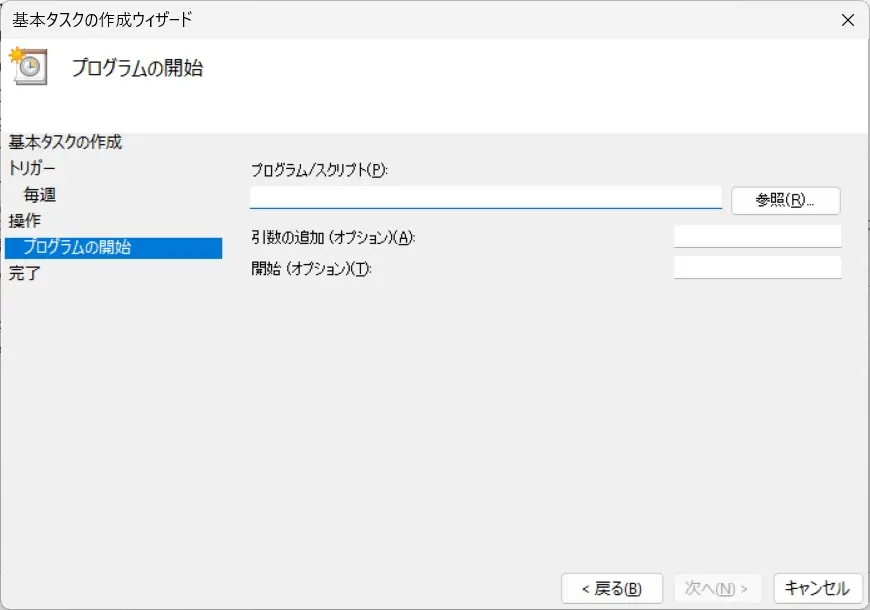
"C:\Program Files (x86)\Softinterface, Inc\Convert XLS\ConvertXLS.exe"STEP
引数の追加(オプション)
「引数の追加」のフィールドに、次の引数を入力。(引数では実行する変換ジョブファイルを設定)
/J”変換ジョブファイルのディレクトリ\変換ジョブファイル名.SII”

/J"C:\Task\CX-merge-specific-cells-excel.SII"