目次
GUI:パスワードの一括保護手順
STEP
ファイルの変換
Convert Doc を開いて [新規] ボタンをクリックし、「実行するアクションの選択」で [ファイルの変換] を選択。
STEP
変換方式:MS Word を使用
入力ファイル形式で「MS Word (doc, docx, docm)」 を、変換方式で「MS Word を使用」を選択

STEP
ファイルパスの入力
「入力ファイル」のボックスに、変換対象のファイルパスを入力し、ファイル名を * (ワイルドカード)に変更。
(例:C:\Task\IN\*.docx)
STEP
出力ファイル
出力ファイル形式で「Word Document (docx)」を選択して、保存先のフォルダパスをワイルドカードを使用して入力。
(例:C:\Task\OUT\*.docx)
STEP
オプション:MS Word パスワード
[オプション] ボタンをクリック後、「MS Word パスワード」タブに移動し、さらに「出力ファイル」タブを開いてドキュメントパスワードを入力し [適用] をクリック
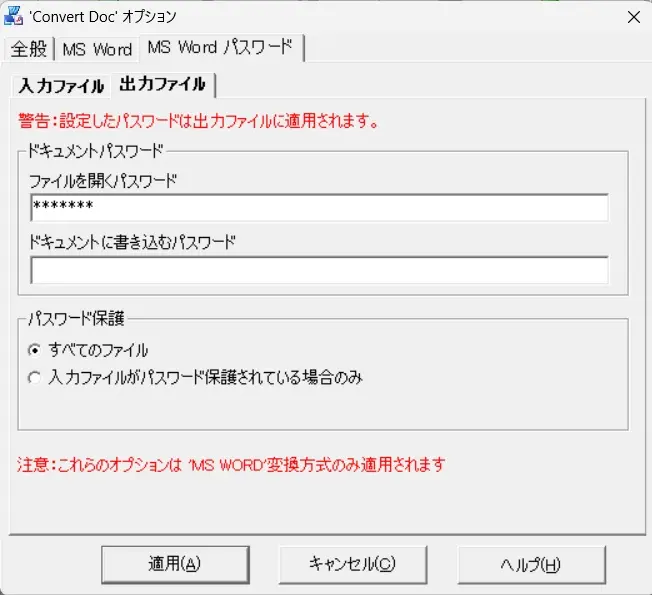
「入力ファイル」タブはパスワード保護されている文書を変換する場合のみ使用
STEP
変換
 をクリックして変換を実行
コマンドサンプル:フォルダ内のファイルに一括でパスワード保護
ConvertDoc.EXE /S "C:\TEST\*.docx" /G /M1 /C12 /Y 12345 /V使用したスイッチの説明
- /S
-
入力ファイルを指定(引用符を推奨)
- /G
-
入力ファイルと同じフォルダ内に出力ファイルを保存
(指定ファイルが 1つの場合や、別のフォルダに出力する場合は /T を使用) - /M1
-
MS Word 変換方式を使用
- /C12
-
出力ファイルの種類を指定 (例:/C12 は docx、/C0 は doc)
- /Y
-
出力ファイルのパスワードを指定
- /V
-
詳細モード(変換結果をメッセージボックスで表示)