目次
シートの結合手順
STEP
実行するアクションの選択
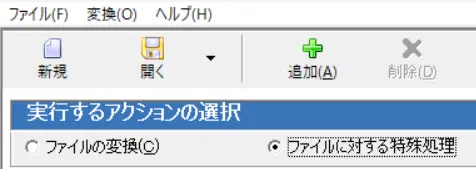
Convert XLS を起動して [新規] をクリック後、実行するアクションの選択で [ファイルに対する特殊処理] を選択。
STEP
特殊処理を選択
「特殊処理」のリストから「[101] (*.XLS) 指定したシートのデータから同じまたは別の XLS ファイルにコピー」を選択し、「ファイル形式」の項目で、「[20] Excel File」を選択。

STEP
入力ファイルを指定
「入力ファイル」の  ボタンをクリックしてオリジナルのExcel ファイルを指定。(またはフィールド内に直接パスを入力)

フォルダ単位で実行する場合は、ファイル名をワイルドカードに変更して入力。(*.xlsx)
STEP
出力ファイルを指定
「出力ファイル」の ボタンをクリックして、貼付け先のブックを指定。
STEP
シートコピーの詳細設定
[シートコピーの詳細] 設定をクリックで開いて、以下のように設定。
- 「入力シートの指定」にコピー元のシート名 (または番号) を入力。
- 「コピーする項目を選択」でリストから「全て」を選択。
- 「コピーするセルの選択」で「使用している範囲をコピー」を選択。
- 出力シートで、シート名 (または番号) を入力し、「コピー先の指定」で「直近に使用したセルの下にコピー」を選択し [OK] をクリック。
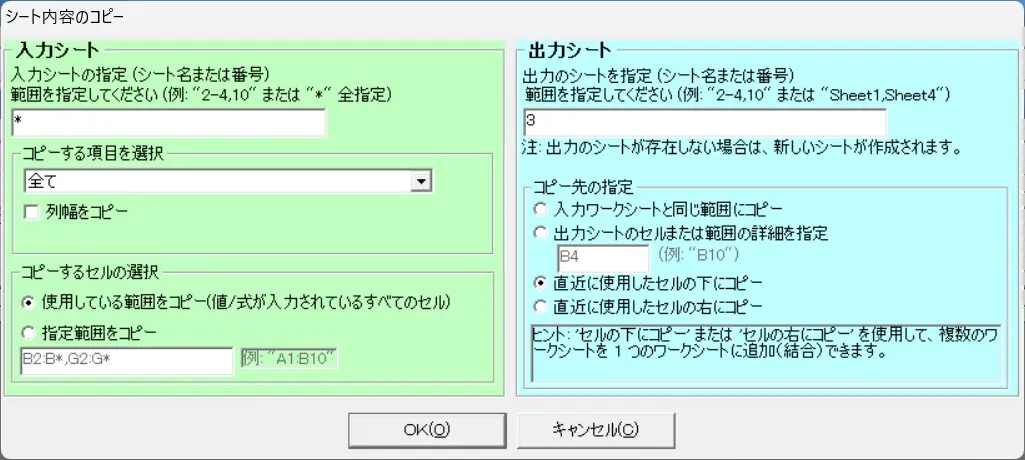
- 入力シートで全てのシートを指定する場合は * (ワイルドカード) を入力。
- 特定のセル範囲のみを対象とする場合は、コピーするセル範囲(例:
B2:G20)を入力。
STEP
タスクに追加
 をクリックしてタスクに処理を追加。
STEP
変換を開始
 をクリックして処理を実行。
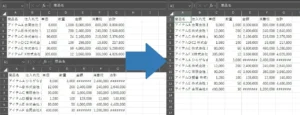
結合先のシートに存在しないはずの空白セルが挿入されている場合、入力シートのセル内に不要なデータが残っている可能性があります。
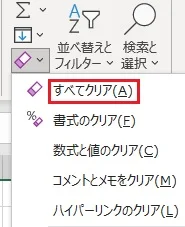
入力シート内の対象セル範囲を選択した状態で、Excel のリボンの [ホーム] タブをクリックして、「編集」の項目にある消しゴムのアイコンをクリック > [すべてクリア] をクリックすれば、セル内のデータを完全に削除できます。