目次
ファイルの同期手順
STEP
フォルダの比較に移動
Diff Doc を起動後、メニューの [ファイル] をクリックして、開いたメニューから [フォルダの比較] をクリック。
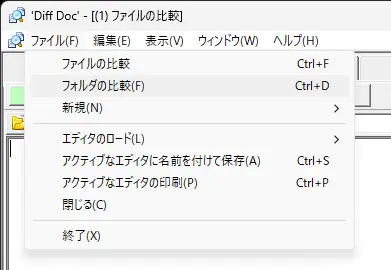
キーボードの [Ctrl] + [D] キーを同時に押して「フォルダ比較」に移動できます。
STEP
比較するフォルダを選択
 と
と  をクリックして、比較する 2つのフォルダを選択。
STEP
比較オプションの設定
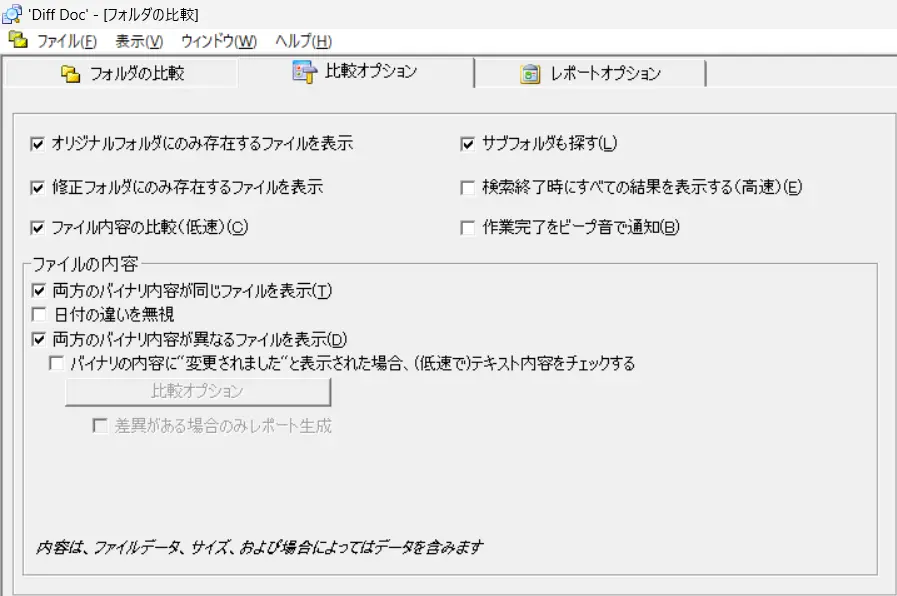
[比較オプション] タブに移動して、[オリジナルフォルダにのみ存在するファイルを表示] と [修正フォルダにのみ存在するファイルを表示] にチェックを入れる。
STEP
比較を開始
[フォルダの比較] タブに戻り、 をクリックして比較を開始。
STEP
比較結果の確認
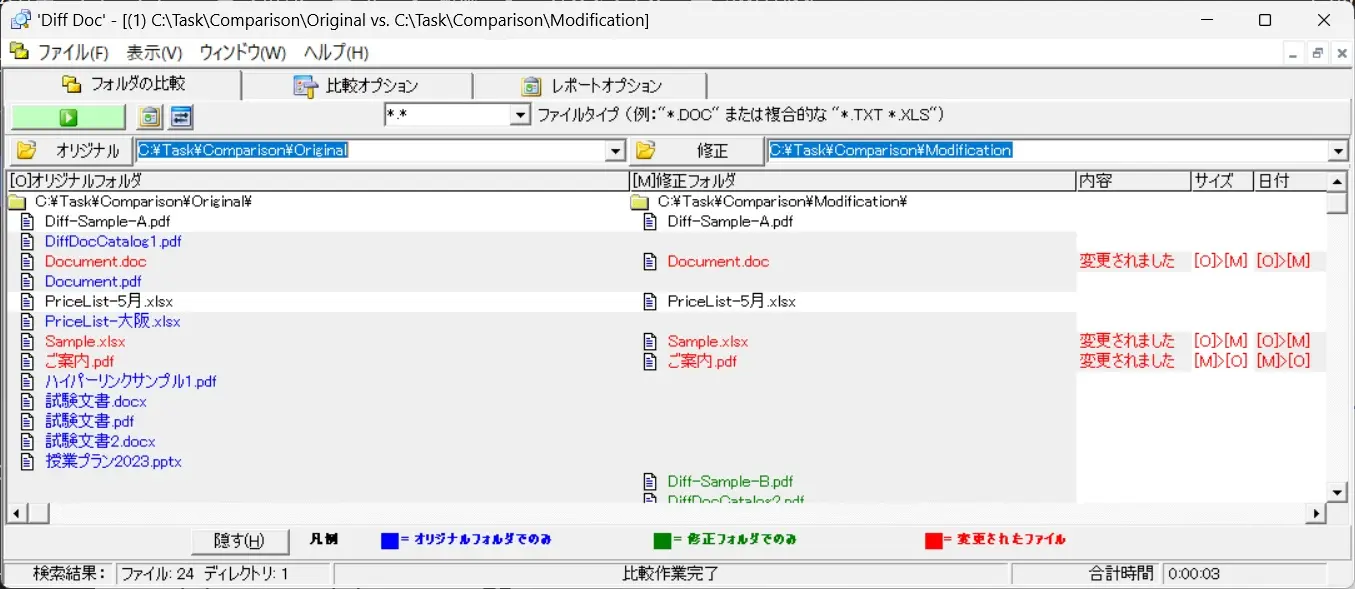
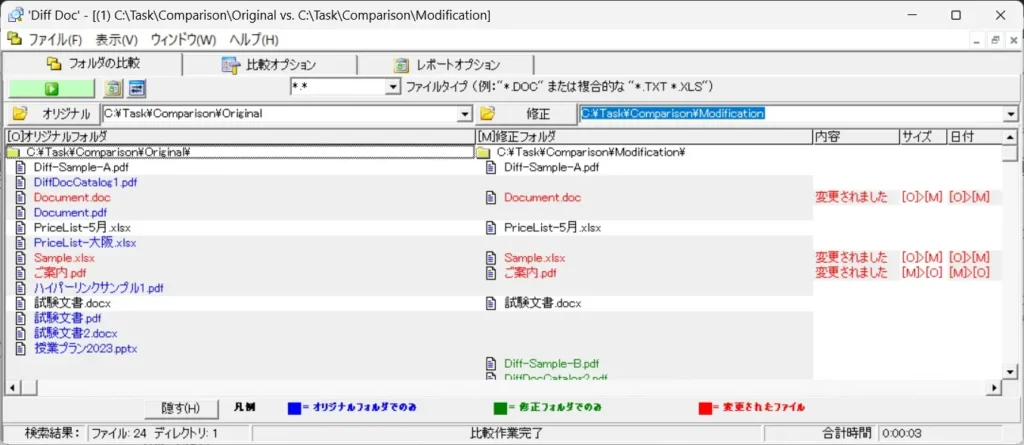
フォルダ比較の完了後、比較結果が表示されることを確認。
STEP
ファイルを別のフォルダにコピー
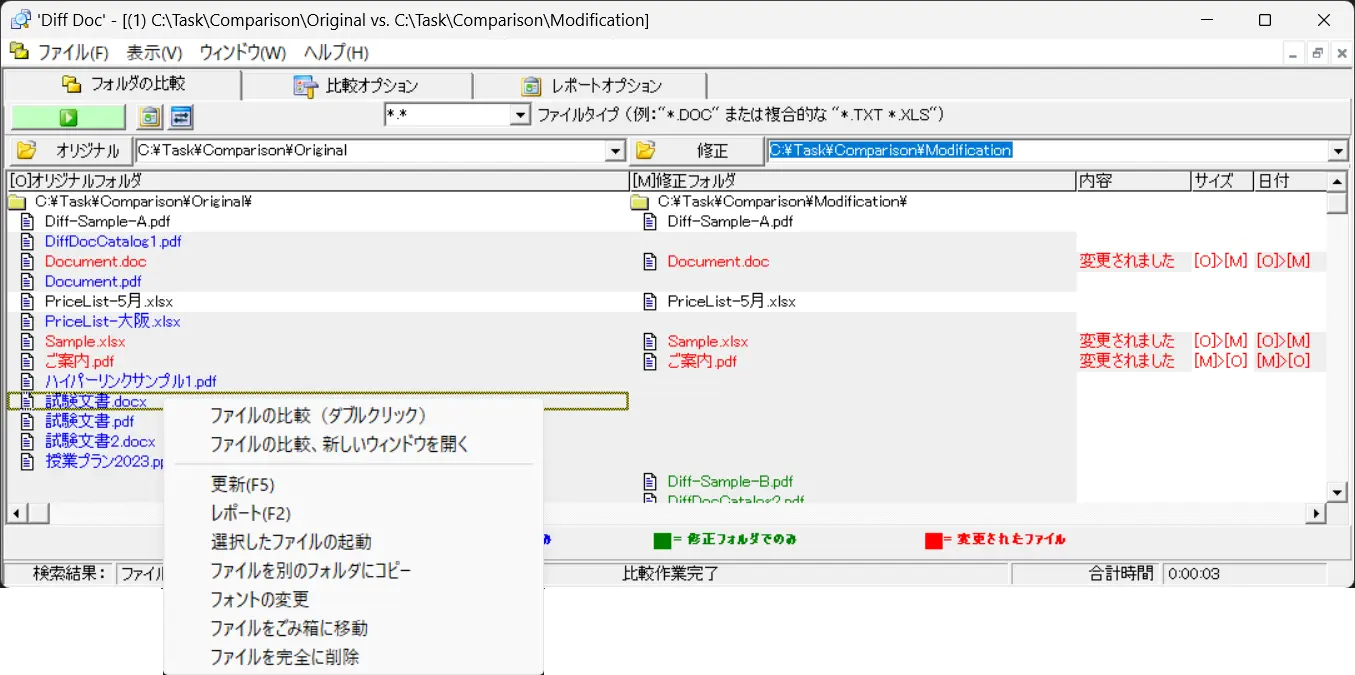
ファイルの一覧から、同期させたいファイルを右クリックして、表示されたメニューの [ファイルを別のフォルダにコピー] をクリック。
STEP
同期完了
指定したファイルが別のフォルダにコピーされたことを確認。
実際のフォルダにもファイルがコピーされています。