- ABBYY FineReader PDF のインストール手順を教えてください。
-
シングルライセンスと、その他のライセンスで手順が異なります。
本ページでは、シングルライセンスのインストール方法をご案内いたします。
ABBYY FineReader PDF 16 のインストール手順
ご購入時にお送りするシリアル番号が記載された Eメール内の URL から、製品版のインストールプログラムをダウンロードして、管理者権限を持つアカウントで、インストーラーをダブルクリックして、インストールを開始。
試用版の場合、お申込み後に専用のダウンロード URL が表示されます。
一時的なファイルの展開先を確認されるため、[Install] をクリック。
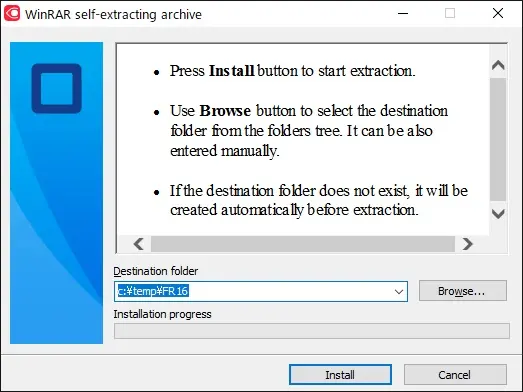
インストール完了後であれば、一時ファイルは削除しても問題ありません。
一時ファイルの展開後に表示されるインストールウィザードで、[インストールを開始する] をクリック。
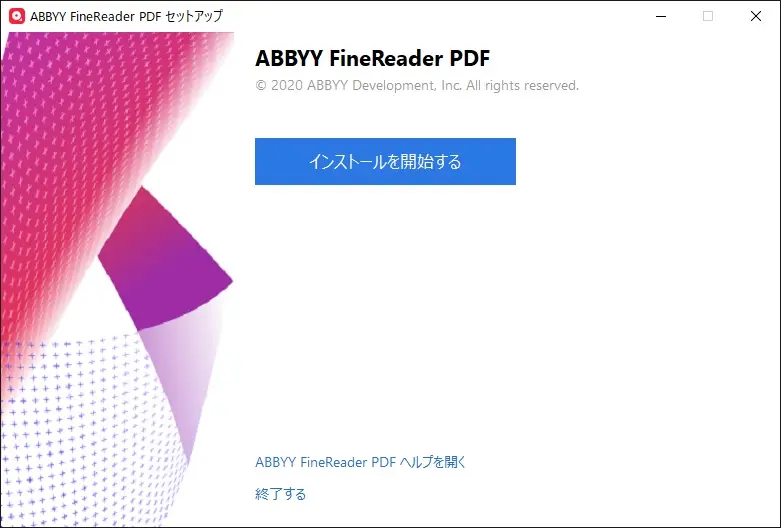
ご利用環境によっては、Microsoft Visual C++ Redistributable .Net Framework コンポーネントの確認とインストールが始まります。
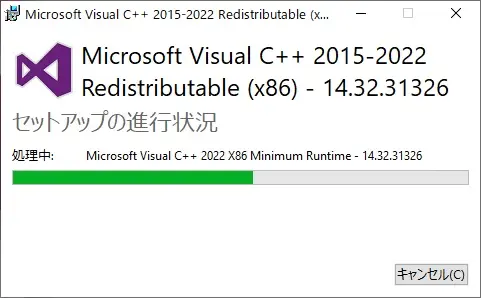
OS の再起動を要求されます。必ず [OK] をクリックして再起動してください。
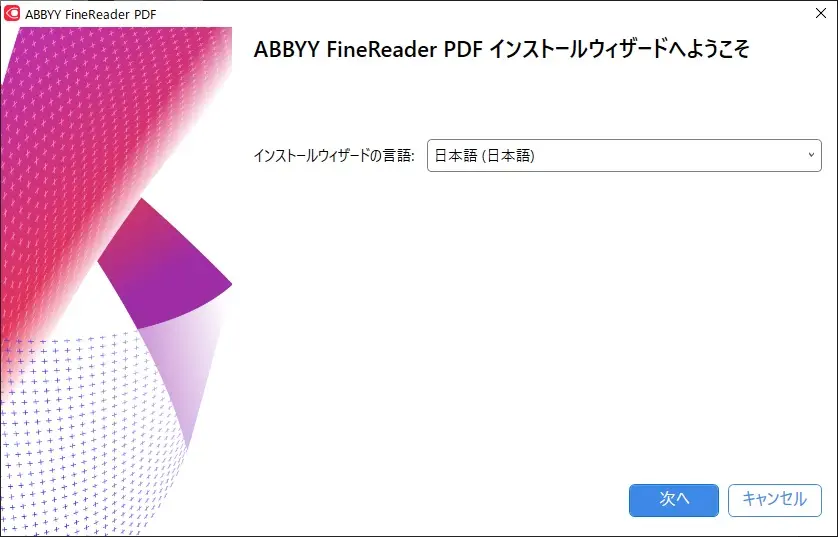
再起動を要求されなかった場合は、そのままウィザードの指示に沿って [次へ] をクリック。
再起動した場合、C:\temp\FR16 内の Setup.exe を実行してウィザードを起動し、[次へ] をクリック。
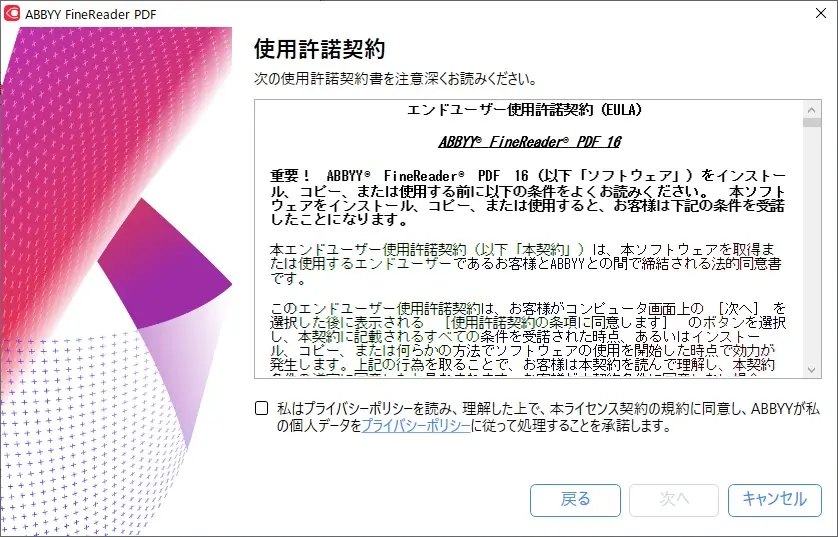
使用許諾契約(EULA)を確認して、チェックボックスをクリックして規約に同意後、[次へ] をクリック。
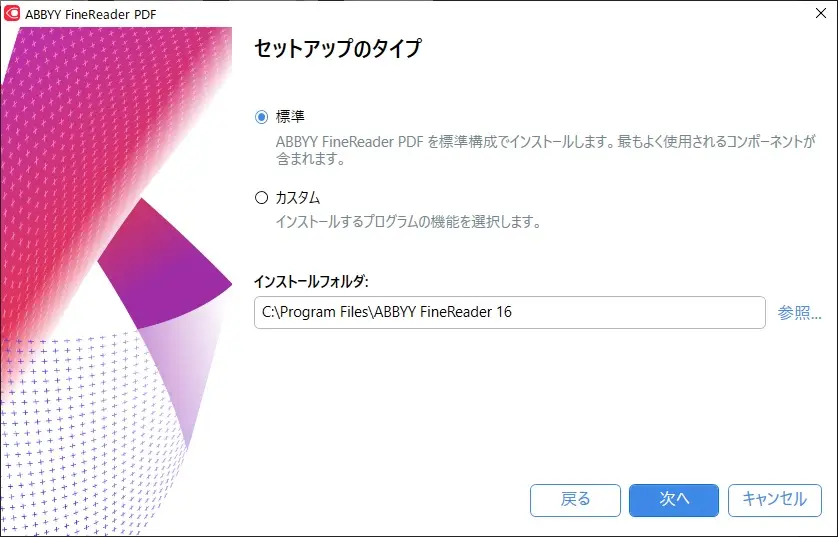
「標準」を選択した状態で [次へ] をクリック。
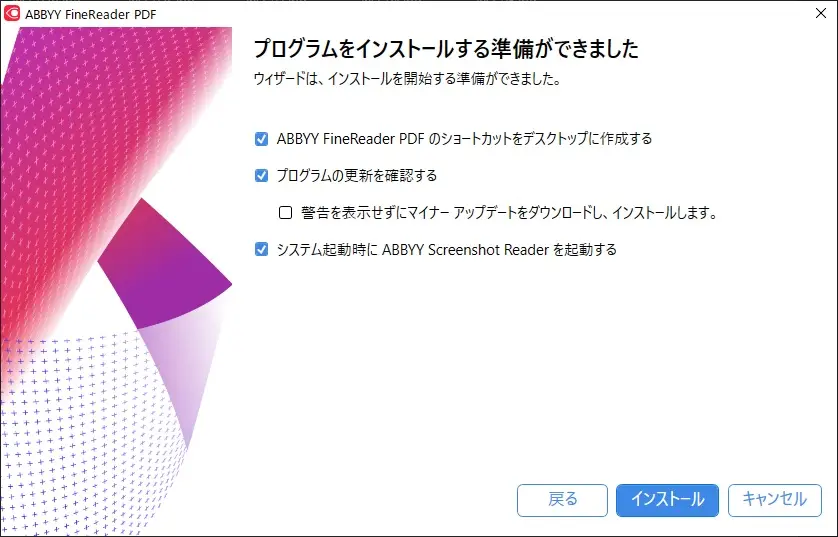
インストール準備の完了画面で不要な項目があればチェックを外して [インストール] をクリック。
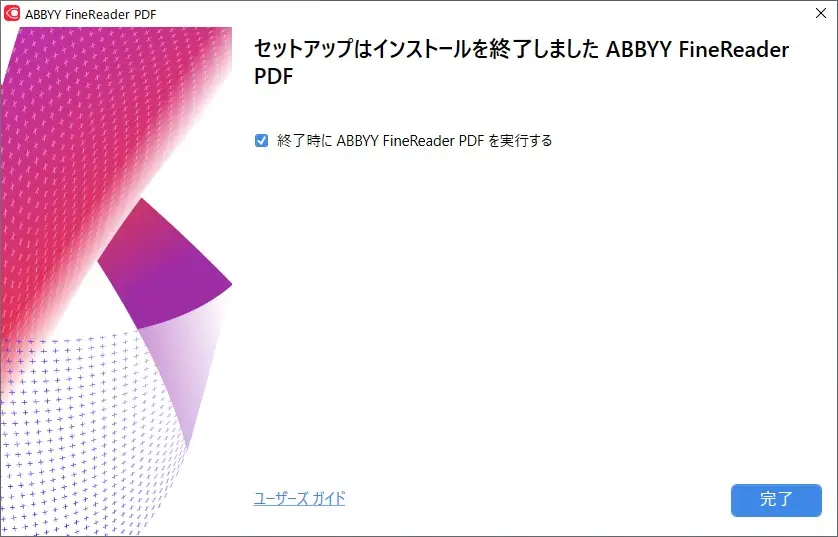
すぐに ABBYY FineReader PDF を起動する場合は、[完了] をクリック。
起動しない場合は、チェックを外して [完了] をクリック。
アクティベーション(ライセンス認証)手順
ABBYY FineReader PDF を起動して、「ライセンスをアクティブ化する」をクリック。
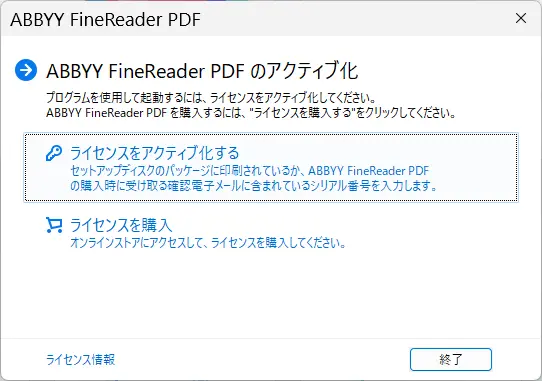
試用版からの移行時や、新しいシリアル番号を登録する場合は、[ヘルプ] [ライセンス認証] の順にクリック。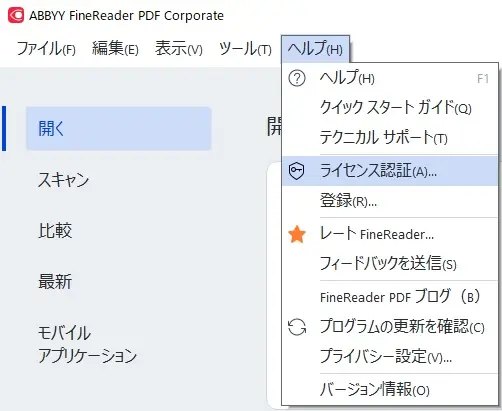
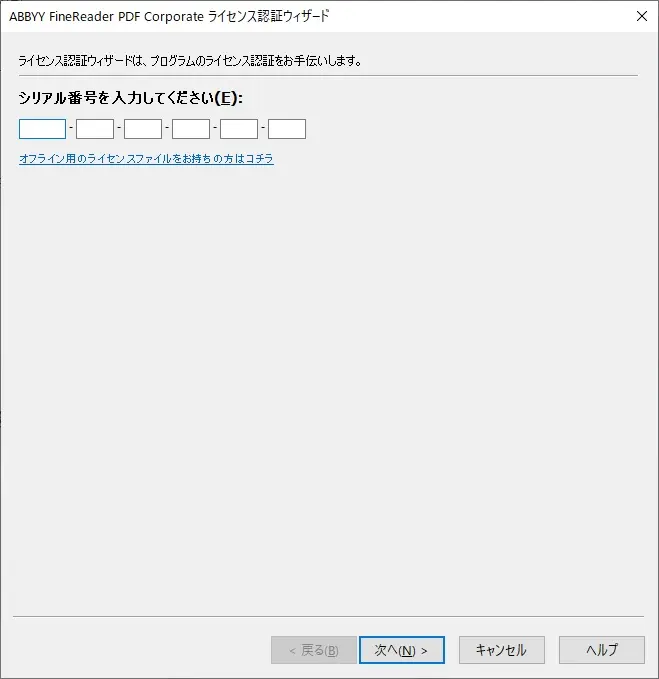
シリアル番号を入力して、[次へ] をクリック。
Eメールで届いたシリアル番号を直接貼り付けず、一度メモ帳などに貼り付けて、コピー&ペーストで入力してください。
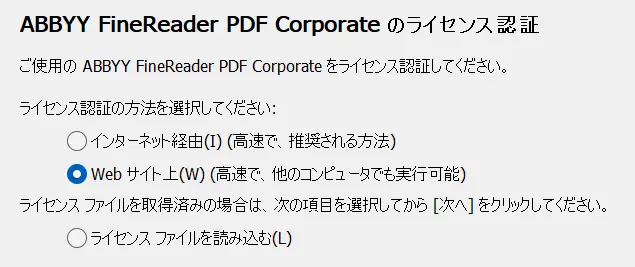
ライセンス認証の方法では、「インターネット経由」 を選択して [次へ] をクリックします。
オフライン認証をご利用の場合は、後述の「オフライン認証について」をご参照ください。
ウィザードの指示に従って、必要事項の入力を進めた後、「ライセンス認証が正常に完了しました。」というメッセージの確認後、[完了] ボタンをクリックして終了。
オフライン認証について
以下の条件を全て満たしていれば、オフライン環境でご利用いただけます。
- 別途、インターネット接続が可能なPCを利用可能であること。
- ファイルを別のPCに移動させるためのデバイス(USBフラッシュメモリなど)
「アクティベーション(ライセンス認証)手順」のSTEP3 「ライセンス認証ウィザードのライセンス認証方法」で、[Web サイト上(高速で、他のコンピュータでも実行可能)] を選択して [次へ] をクリック。
「URL」「Product ID」「シリアル番号」右端にあるをクリック(コピー)し、メモ帳などに貼り付けて、テキストとして USBフラッシュメモリなどに保存した後、[次へ] をクリック。
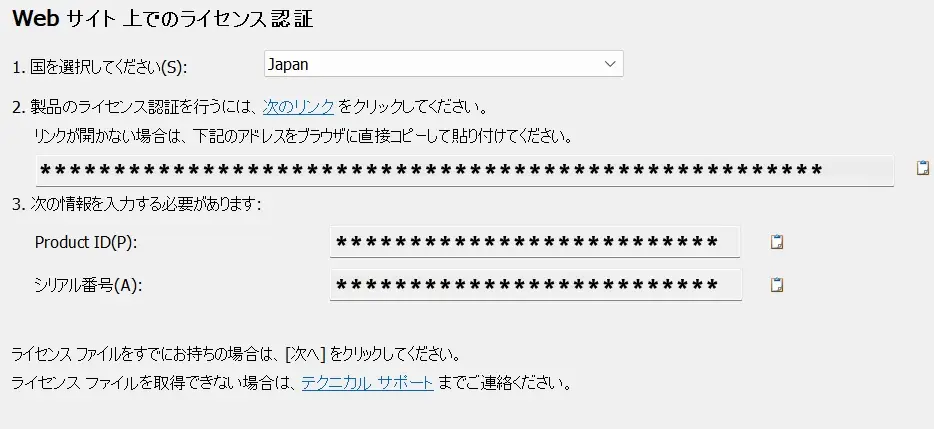
保存したテキストファイルをインターネットに接続できるPCに移動し、テキストファイルに貼り付けた URL にアクセス。
Choose product:で ABBYY FineReader を選択後、Product ID と シリアル番号をコピー&ペーストで入力して [Submit] をクリック。
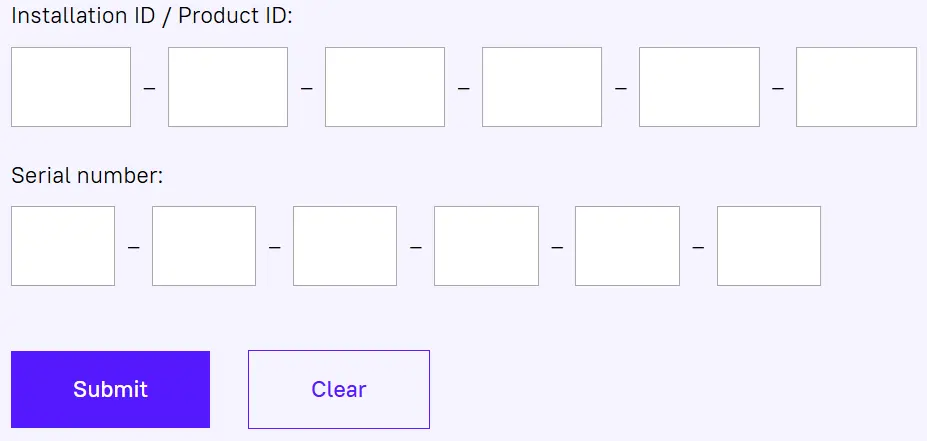
ライセンスファイルをダウンロードし、FineReader PDF をインストールしたPCにファイルを移動。
「ライセンス ファイルを選択してください」の画面で、[参照] をクリックして、移動したライセンスファイルを選択して [次へ] をクリック。
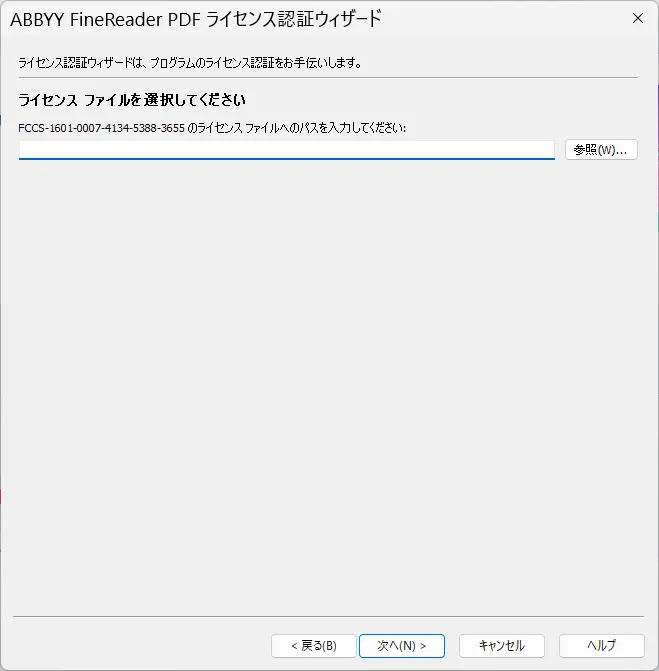
「ライセンス認証が正常に完了しました。」 という表示を確認後、[完了] をクリック。