- ABBYY FineReader PDF で OCR を実行する方法を教えてください。
-
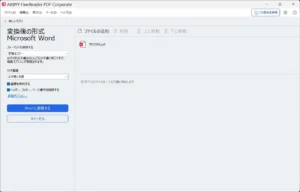
OCRエディターで対象となる画像やPDFを開いていただくことで、編集可能なファイル形式や、検索可能なPDFに変換できます。
OCRエディターの操作手順
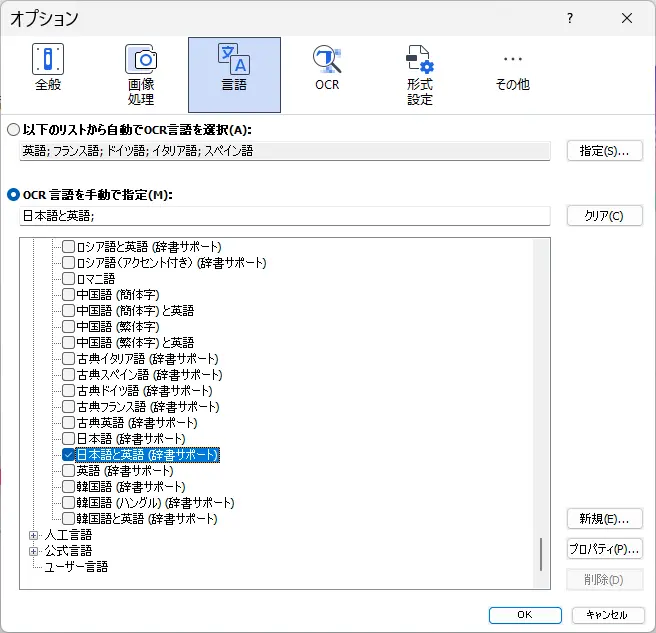
ABBYY FineReader PDF を起動して、[ファイル] → [オプション] → [言語]タブの順にクリック。
「OCR言語を手動で指定」を選択し、目的の言語にチェックを入れる。
見開きページの分割やページの向きなどの自動修正機能を無効化したい場合、[画像処理]タブに移動して、[手動で設定する] を選択。
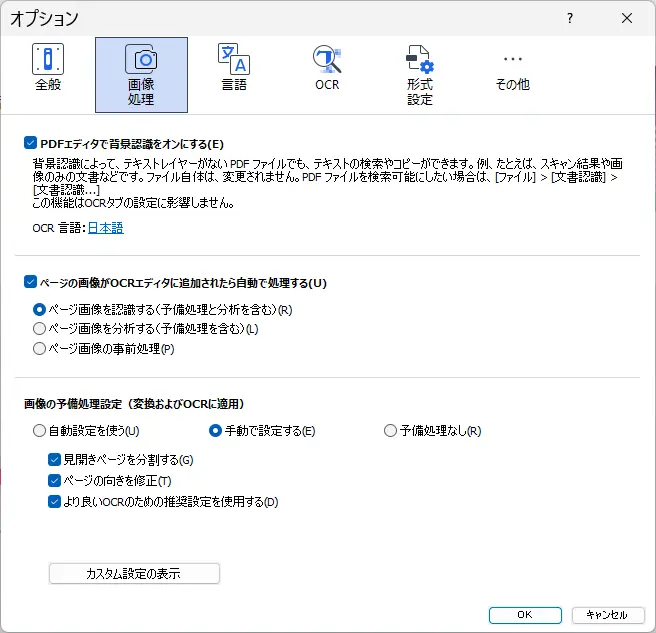
[カスタム設定の表示] をクリックで開き、任意の設定に変更して [OK] をクリック。
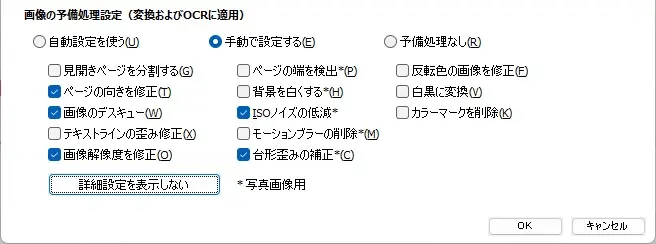
自動補正を無効化したい場合は「予備処理なし」を選択。
ホーム画面で [OCRエディタで開く] をクリックして、対象のファイルを開く。

[保存] をクリックしてファイル形式を選択し、任意の名前を付けて保存。
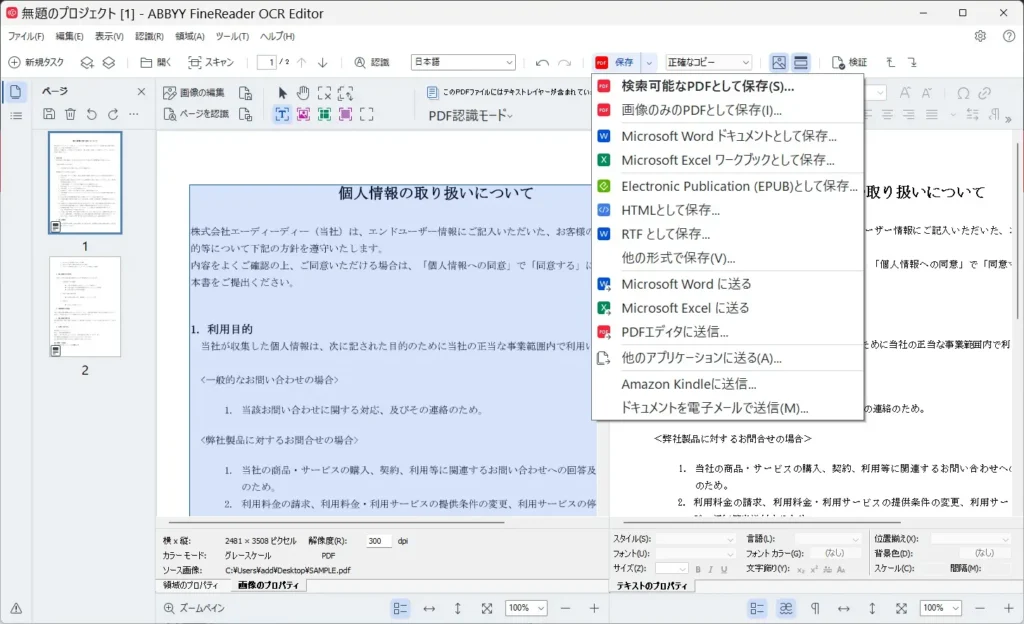
[正確なコピー] のプルダウンリストをクリックして保存モードを変更可能。
- 正確なコピー
-
元の文書の形式に対応する形式の文書を生成します。 販促用パンフレットなど、複雑な形式の文書に最適です。 ただし、このオプションでは出力文書のテキストと形式の変更能力が制限されますのでご注意ください。
- 編集可能コピー
-
元の文書とは若干異なる形式の文書を生成します。 このモードで生成された文書は編集が簡単です。
- フォーマット済みテキスト
-
フォント、フォントサイズ、段落は保持されますが、ページ上のオブジェクトの正確なスペースや場所は保持されません。 生成されたテキストは左揃えになります(右から左に書かれるスクリプトのテキストは右揃えになります)。
このモードでは、縦書きのテキストは横書きに変更されます。
- プレーンテキスト
-
テキストの書式設定は保持されません。
- 柔軟なレイアウト
-
技術的に可能な限り元の文書に近い位置にオブジェクトを配置したHTML文書を生成します。
対象となるドキュメントによっては、ファイルを右クリックして表示されるショートカットメニュ―からでも操作可能です。