- ABBYY FineReader PDF で OCR を実行した PDF 文書を、800% 以上の倍率にズームすると、テキスト (文字) の画質が劣化したように見えます。原因と改善方法を教えてください。
-
この事象は ABBYY FineReader PDF が、OCR (認識) 処理のために、ベクタードキュメントをラスタライズすることで発生します。
300% 程度では違いを確認できないため、ほとんどのケースで影響はありません。
800% 以上の倍率で運用し、ズーム時のテキスト画質を維持する必要がある場合、以下の 3通りの方法の内、ご要件に適したものをお試しください。
- PDF/A-2 フォーマットで出力する
-
PDF ではなく、国際標準規格 (ISO) に準拠した PDF/A-2 フォーマットで出力することで、オリジナルの画質を維持します。
PDF とは異なり、読み取り専用ファイルとして開かれます。あわせて読みたい PDF/A とは?通常のPDFとの違いや規格(A-1/A-2/A-3)を解説 PDF/A とは何ですか?PDFとは異なるのでしょうか? PDF/A とは、Adobe PDF 1.4をベースに、文書の長期保存を目的とした国際標準規格(ISO 19005)で、OSやハードウェア…
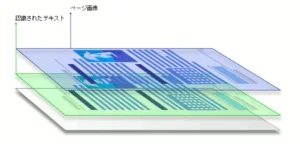
 - PDF編集機能 (PDFエディタ) で、テキストレイヤーのみを追加する
-
オリジナル PDF にラスタライズ処理を適用しないため、オリジナルの画質を維持できます。
厳密には「編集された画像レイヤー」という扱いとなるため、テキストレイヤーのみを編集できません。
PDF の編集は可能ですが、画像レイヤー (ページ画像) のテキストも変更されます。
また、Hot Folder で利用できないデメリットがあります。あわせて読みたいPDFに認識結果のテキストだけを追加する方法 オリジナルのPDF文書の状態を保持したまま、OCR結果のテキストのみを追加できませんか 「PDFエディター」をご利用いただくことで、外観を維持したまま、認識結果をテキ… - ABBYY PreciseScan を使用する
-
独自の機能で、ファイルサイズの縮小と、視覚的な品質を両立します。
ただし、オリジナル文書と同じ品質ではなく、同程度以上の高品質となり、オリジナル文書を上回る画質となる場合もあります。- オプションの [形式設定] を開き、ドキュメントタイプに「PDF」を選択。
- 「MRC圧縮を使用する」にチェックを入れる。
- 「ページ画像での文字をなめらかにするためにABBYY PreciseScanを適用する」にチェックを入れる。