- 画像や PDF ファイルを Word ファイルに変換して、テキストを編集できますか?
-
はい、ABBYY FineReader PDF の高精度OCR機能を使えば、画像やPDFを文字編集可能なWordファイル(.docx)に変換できます。元レイアウトの維持重視なら「正確なコピー」、後からテキストを編集・加筆したい場合は「編集可能コピー」を選択するのがおすすめです。
PDF から Word への変換手順
ABBYY FineReader PDF を開き、「変換後の形式」から [Microsoft Word] をクリック。
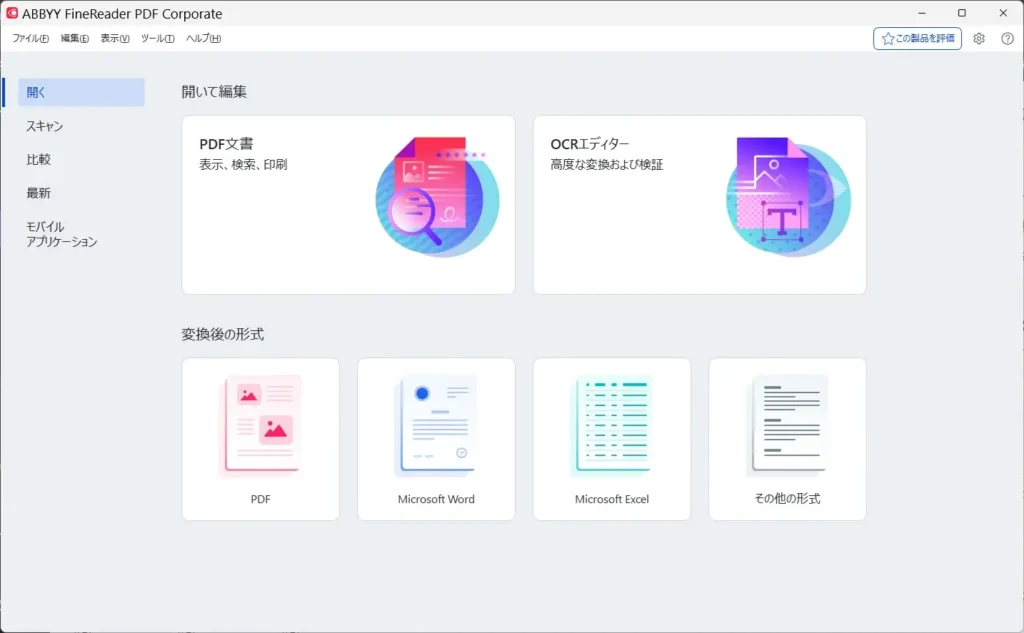
Word ファイルに変換したい画像または PDF ファイルを選択。
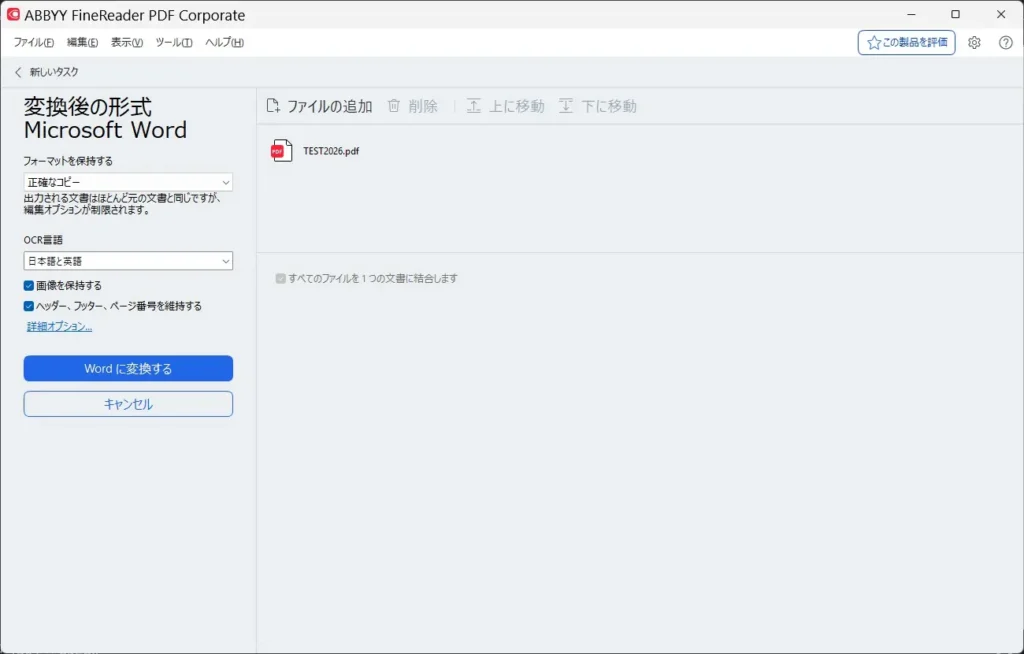
ファイルを追加したい場合 [ファイルの追加] をクリックしてファイルを選択。
Word フォーマットの種類を選択。
- 正確なコピー
-
出力される文書の外観は元の文書とほとんど同じで、テキストはテキストボックス内に記述されます。
編集作業には適していませんが、外観維持に重点を置く場合は最適です。 - 編集可能コピー
-
出力される文書の外観は元のファイルと若干異なる場合がありますが、文書を簡単に編集できます。
出力した Word文書を編集する場合は最適です。 - フォーマット済みテキスト
-
フォントの種類、フォントのサイズ、段落の書式設定は保持されます。
出力テキストは1つの列に配置。 - プレーンテキスト
-
段落の書式設定のみ保持されます。
出力テキストは1つの列に配置され、全体で単一のフォントが使用されます。
文書内で使用されている言語に応じた適切な言語を選択。
[詳細オプション] をクリックして、目的の設定 (以下参照) にチェックを入れた後、[OK] をクリック。
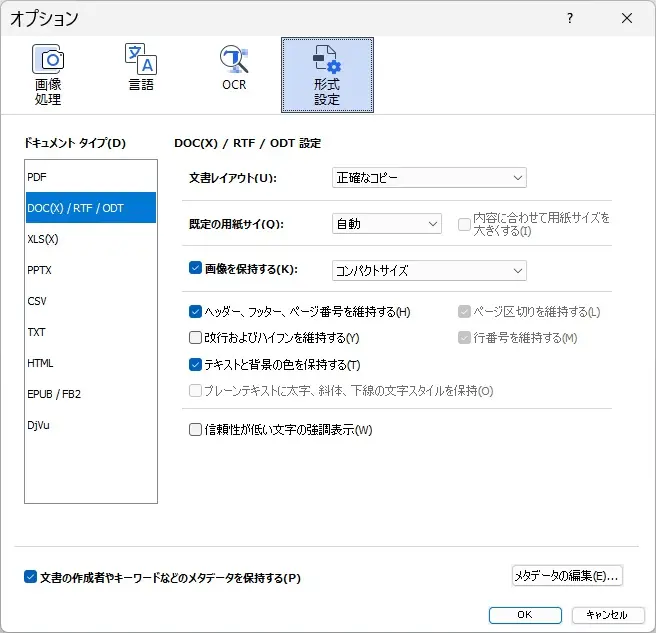
- 既定の用紙サイズ
-
用紙サイズを変更する場合は、プルダウンリストから目的のサイズを選択。
元の文書と同じ状態にする場合は「自動」を選択。 - 画像を保持する
-
出力文書で画像を保持したい場合に有効。
- ヘッダーとフッターを維持する
-
ヘッダーとフッターを保持したい場合に有効。
- 改行およびハイフンを維持する
-
元のテキスト行の配置を保持したい場合に有効。
- ページ区切りを維持する
-
元のページの配置を保持したい場合に有効。
- 行番号を維持する
-
元の行番号を保持したい場合は有効にします。
行番号はテキスト編集時に変更されない別のフィールドで保存されます。
※文書のレイアウトで「編集可能コピー」が選択されている場合に利用可能。 - テキストと背景の色を保持する
-
フォントの色と背景色を保持する場合に有効。
- プレーンテキストに太字、斜体、下線の文字スタイルを保持
-
文書のレイアウトで「プレーンテキスト」が選択されている場合のみ利用可能。
- 信頼性の低い文字
-
有効にした場合、Microsoft Word 文書で、信頼性の低い文字(誤認識の可能性がある文字)を強調表示。
[Word に変換する] をクリックし、保存先の指定とファイル名の入力後、[保存] ボタンをクリック。