- OCRエディターでファイルを開いた際、自動的に開始される認識処理を停止(無効化)できますか?
-
はい、オプション設定の「画像処理」タブにある自動処理のチェックを外すことで、ファイル追加時の自動処理を無効化し、手動で操作を実行することができます。
目次
自動処理を無効化する手順
STEP
OCRエディターを開く
ABBYY FineReader PDFを起動して [OCRエディター] をクリック。
STEP
自動処理のチェックを外す
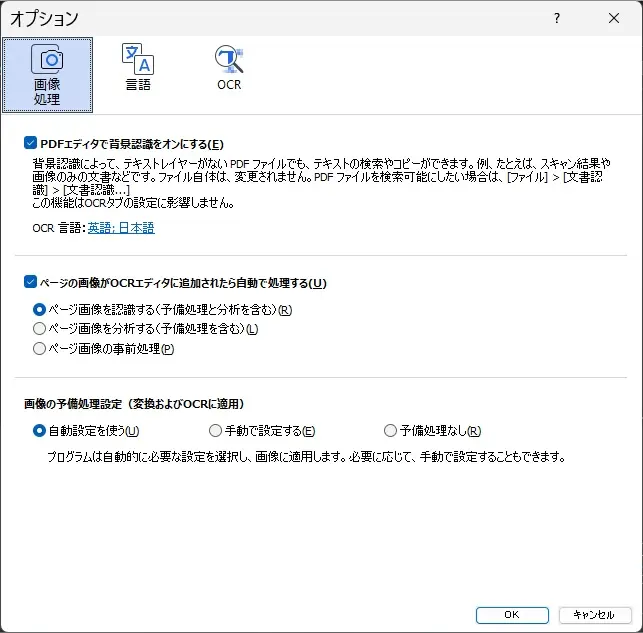
「画像を開く」ウィンドウの [オプション] をクリックし、オプションウィンドウで [画像処理] タブを開いて、「ページの画像がOCRエディタに追加されたら自動で処理する」のチェックを外す。
STEP
設定を保存
[OK] をクリックして設定を反映し、目的のファイルを開く。
特定の自動処理のみを有効にする場合の設定内容
一部の処理のみを自動実行したい場合は、「ページの画像がOCRエディタに追加されたら自動で処理する」にチェックを入れた状態で、有効化したい処理レベルを選択してください。
- ページ画像を認識する(予備処理と分析を含む)
-
画像の予備処理、文書データのレイアウト分析、OCR(文字認識)処理のすべてを自動で実行します。
- ページ画像を分析する(予備処理を含む)
-
画像の予備処理と文書のレイアウト分析までを自動的に実行します。OCR処理は自動実行されないため、手動で認識を実行する必要があります。
- ページ画像の事前処理
-
画像の予備処理(傾き補正やノイズ除去など)のみを自動で実行します。文書データの分析とOCRは自動実行されないため、認識領域の設定と認識処理を手動で実行する必要があります。
画像の予備処理に関する詳細な動作項目は、同設定画面の下部にある [詳細設定を表示する] をクリックすることですべてご確認いただけます。