- スキャンした画像やテキスト選択できないPDFを、文字検索可能なPDFに変換できますか?
-
はい、ABBYY FineReader PDFの「文書の認識(OCR)」機能を使用することで、画像やPDF文書に光学文字認識処理を実行し、全文検索やテキストコピーが可能なPDFファイルとして保存することができます。
目次
検索可能なPDFファイルに変換する手順
STEP
ABBYY FineReader PDFを起動
ABBYY FineReader PDFを起動して [PDF文書] をクリック。
STEP
変換対象ファイルの選択
「開くファイルを選択する」ダイアログで「ファイル名」のボックス横にある「PDF ファイル (*.pdf)」をクリックして「すべてのサポートされているフォーマット」に変更し、対象ファイルを選び [開く] をクリック。
STEP
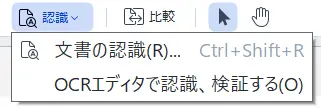
文書の認識
[認識] ボタンをクリックして [文書の認識] をクリック。
STEP
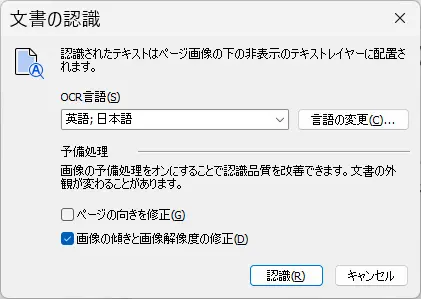
OCR言語の選択と認識の実行
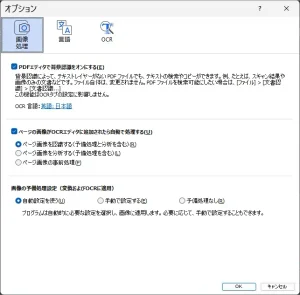
文書の認識ウィンドウでOCR言語を選択して、[認識] ボタンをクリック。
STEP
OCRの完了
「OCRは正常に完了しました。」というメッセージを確認して [OK] をクリック。
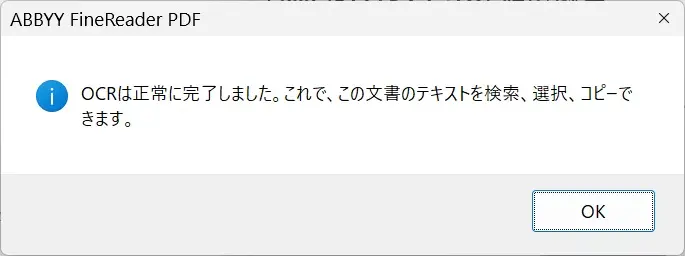
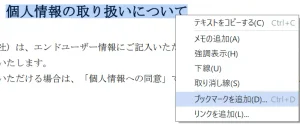
画面上で任意のテキストを範囲選択した状態で右クリックして、「テキストをコピーする」→メモ帳などに貼り付けて、画面上と同じ文字列が貼り付けられたことを確認しておきましょう。
STEP
名前を付けて保存
保存ボタンをクリックして、文書を保存。
- 認識するファイルを追加したい場合は、
 をクリックしてファイルを追加できます。
- より高度な認識と編集が必要となる場合は、STEP3で [OCRエディタで認識] を選んでください。
 をクリックしてファイルを追加できます。