目次
文書変換のコマンドラインパラメータ
FineReaderOCR.exe <ImageSourceCommands> <RecognitionCommands> <ExportCommands> <OtherCommands>- FineReaderOCR.exe
-
FineReaderOCR.exe 実行ファイルのパスを指定。
例:"C:\Program Files\ABBYY FineReader 16\finereaderocr.exe" - <ImageSourceCommands>
-
認識対象となるオリジナル文書のパス(
C:\IN\SAMPLE.pdf)またはスキャナー(/scan [スキャナー名])を指定。 - <RecognitionCommands>
-
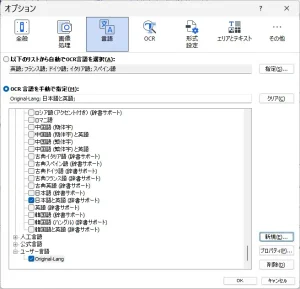
認識パラメータの指定。OCRで使用する言語を指定(
/lang Japanese)。
複数の認識言語を指定する場合は半角スペースで区切る(/lang Japanese English)。
※言語パラメータの詳細は「コマンドライン用の LangName パラメータ値」を参照。 - <ExportCommands>
-
認識結果の出力(
/send Target)または自動保存(/out Out.Ex)を指定。パラメータ 出力結果 MSWord Microsoft Word MSExcel Microsoft Excel OpenOffice Apache OpenOffice Mail 標準のメールアプリケーション(Microsoft Word形式) Clipboard クリップボードへの貼り付け WebBrowser デフォルトのWebブラウザー PDFViewer デフォルトのPDFビューアー PowerPoint Microsoft PowerPoint /outパラメータによる直接ファイル保存には、拡張CLIサポートライセンスが必要です。- Out.Extは、認識結果を含むファイルへのパスで、.Extはファイルの拡張子です。
- すでに同じ名前のファイルが存在する場合は、修正されます。
コマンドサンプル
"C:\Program Files\ABBYY FineReader 16\finereaderocr.exe" "C:\IN\SAMPLE.pdf" /lang Japanese English /send MSWord上記コマンドを実行すると、日本語と英語が混在した SAMPLE.pdf を読み込み、OCRエディター経由で Microsoft Word への変換結果が出力(画面表示)される。この時点では自動保存されないため、必要に応じて手動で保存を行う。