- ABBYY FineReader PDFで作成・編集した PDFファイルにパスワードを設定することはできますか?
-
はい、設定可能です。
ABBYY FineReader PDFでは、文書の「閲覧制限(開くパスワード)」や「権限制限(印刷・編集・コピー・OCR制限)」などのセキュリティを適用できます。
目次
PDFエディターでのパスワード設定手順
STEP
対象のPDFファイルを開く
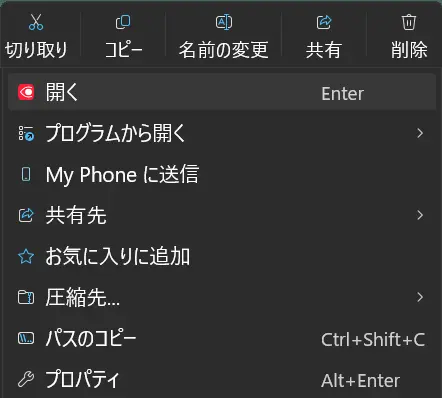
対象のPDFファイルを右クリックして [ABBYY FineReader PDF で編集する] を選択。
または、ABBYY FineReader PDFを起動後、[PDF を開く] から対象ファイルを選択して開く。
STEP
セキュリティ設定を開く
メニューの [セキュリティ] をクリックして、表示された [パスワードのセキュリティ] をクリック。

STEP
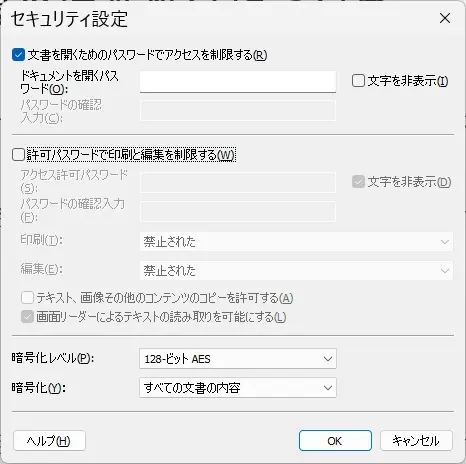
セキュリティ条件を設定する
開いたセキュリティ設定画面で、文書を開くためのパスワードや、印刷・編集などの制限(権限パスワード)にチェックを入れ、任意のパスワードを設定して [OK] をクリック。
STEP
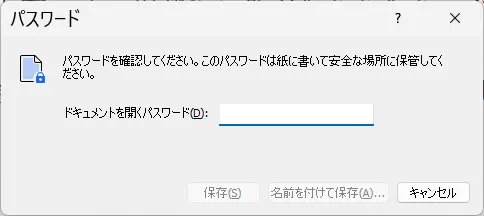
確認用パスワードを入力して保存
パスワード確認画面が表示されたら、設定したパスワードを再入力して、[保存] または [名前を付けて保存] をクリックしてファイルを保存。
OCR エディターで保存時にパスワードを設定する場合
OCR エディターから変換・保存する際に直接パスワードをかける場合は、以下の手順で設定します。
- 保存ダイアログ画面の右下にある [オプション] をクリック。
- [パスワードで文書を保護する] にチェックを入れる。
- 開いたセキュリティ設定画面で、PDFエディターの STEP 3・4 と同様の設定を行い保存。
パスワード管理に関する十分なご注意
- 設定したパスワードを忘れた場合、弊社および開発元(ABBYY)でもファイルのロックを解除することはできません。設定したパスワードは必ず安全な場所に管理してください。