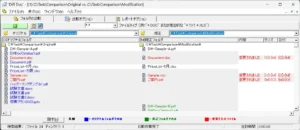
STEP
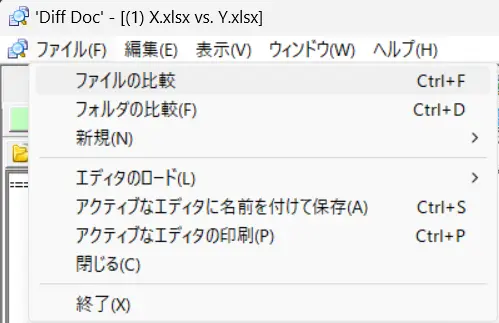
ファイルメニュー
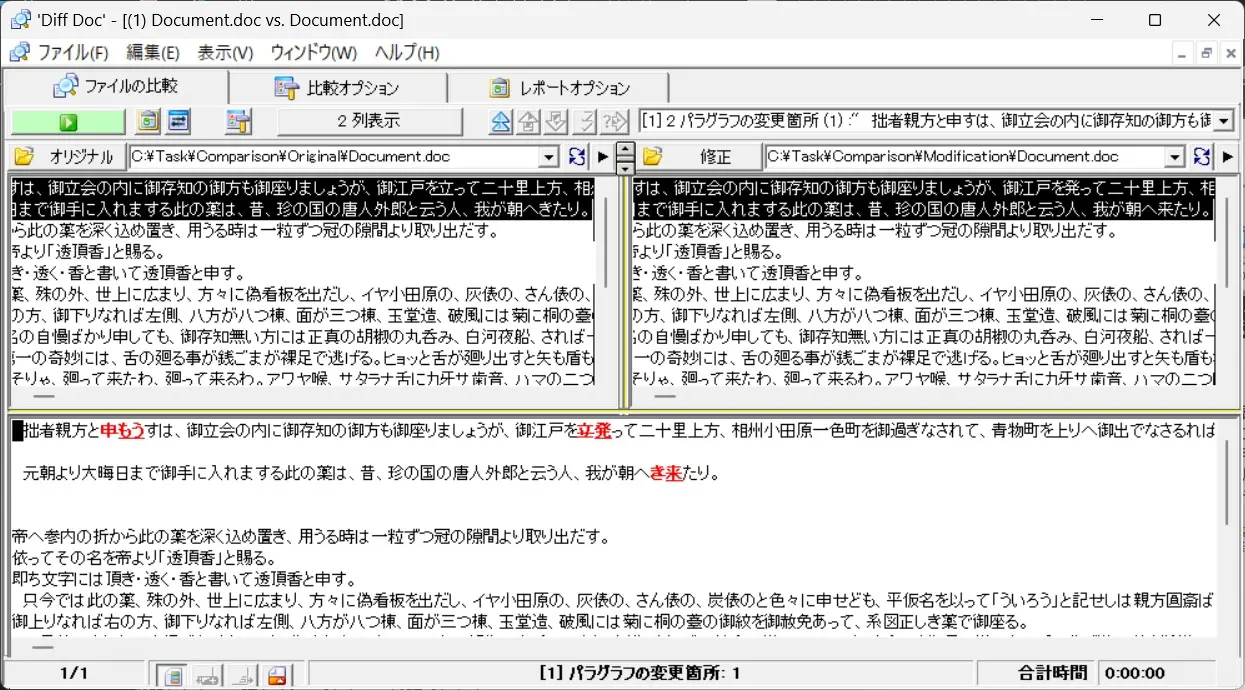
Diff Doc を起動して、メニューバーで [ファイル] [ファイルの比較] の順にクリック。
STEP
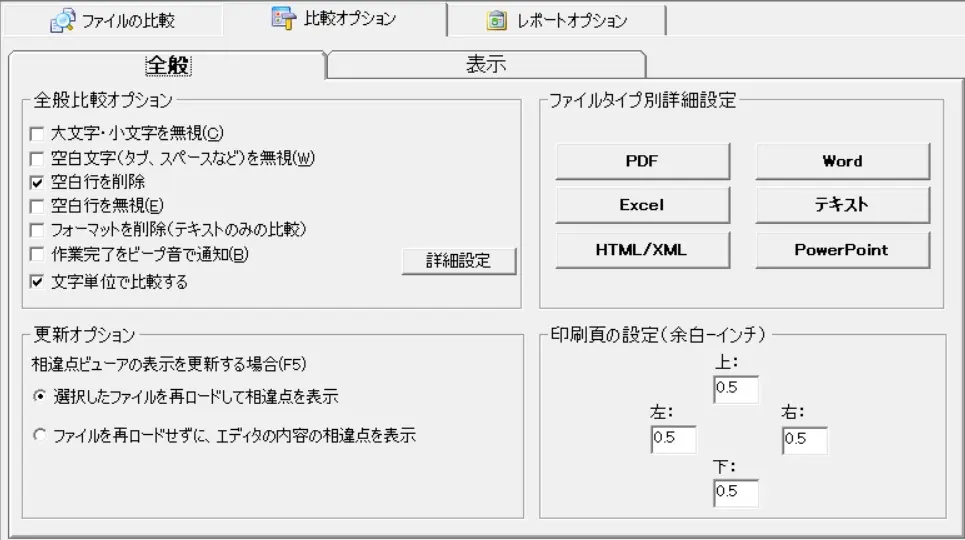
ファイルタイプ別詳細設定
[全般] タブの「ファイルタイプ別詳細設定」から対象となるファイルタイプのボタンをクリック。
STEP
ファイルタイプ別の比較オプション
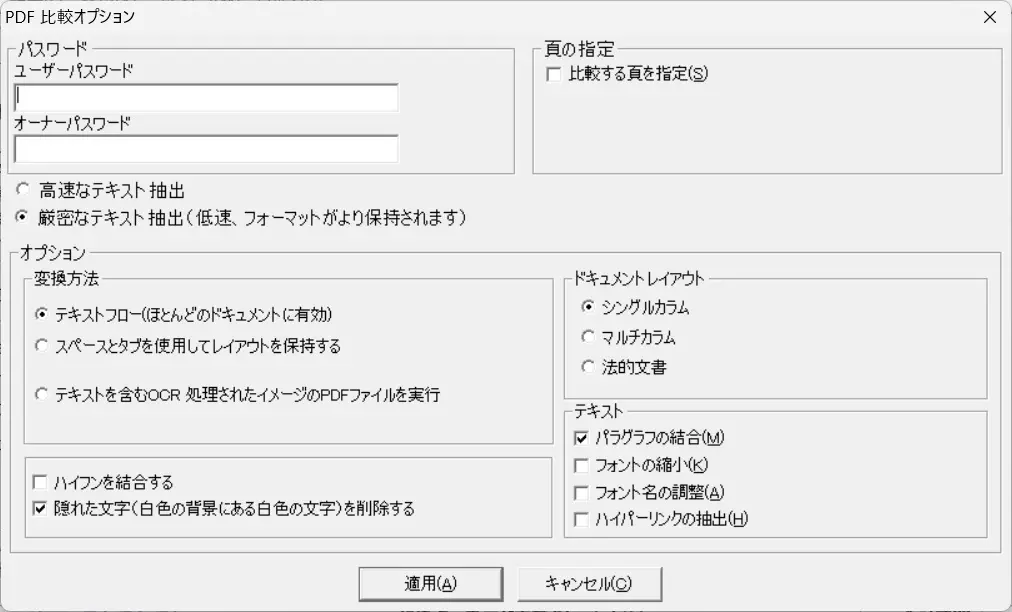
PDF比較オプション
「ユーザーパスワード」または「オーナーパスワード」を入力。
Diff Doc は、PDFファイルを読み込む前に両方のパスワードを試行します。
パスワードが異なる 2つの PDF を比較する場合、一方を「ユーザーパスワード」に、もう一方を「オーナーパスワード」に入力してください。
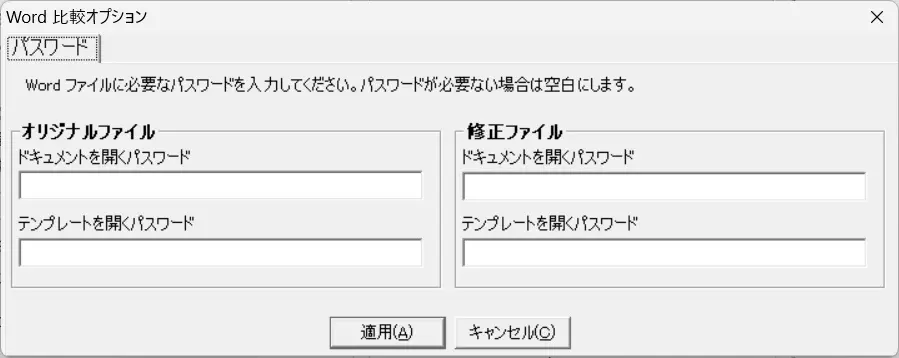
Word 比較オプション
「オリジナルファイル」および「修正ファイル」を開くときに必要なパスワードを「ドキュメントを開くパスワード」に入力。
Excel 比較オプション
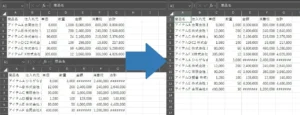
[パスワード] タブをクリックして、「オリジナルファイル」および「修正ファイル」に、「ファイルを開くパスワード」や「ファイル書込みパスワード」を入力。
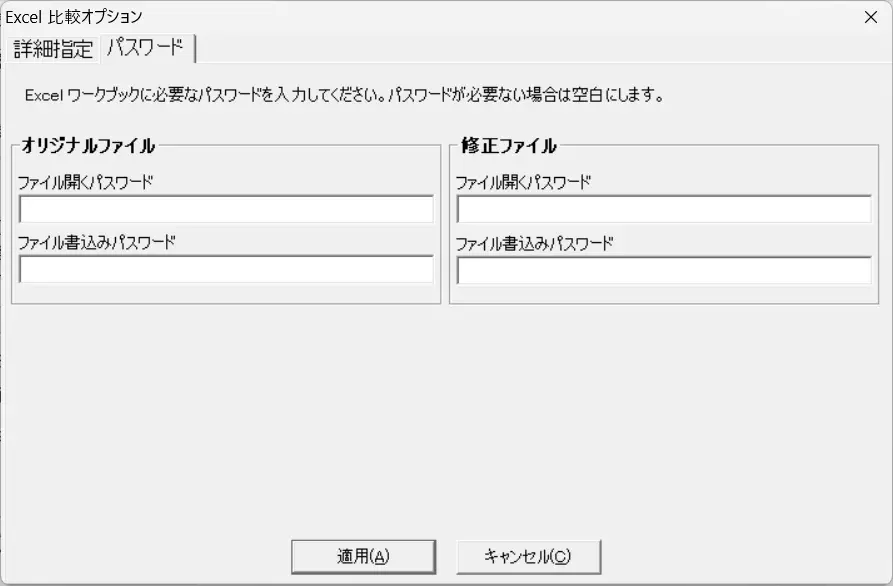
パスワードで保護されたファイルの場合、「Excelクイックデータ抽出」オプションは使用できません。
STEP
比較する2つのファイルを指定
[ファイルの比較]タブをクリックしてメインウィンドウに戻り、 と
と をクリックして、比較する2つのファイルを指定(またはファイルパスを入力)。
既にファイルが指定されている場合、 をクリックしてリロードしてください。
STEP
ファイルの比較を実行
 をクリックして比較を開始。