目次
GUI での比較手順
STEP
Diff Doc の起動
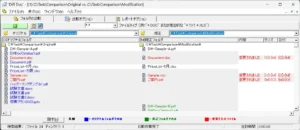
Diff Doc を起動してメニューの [ファイル] → [ファイルの比較] をクリック。
STEP
全般比較オプションを開く
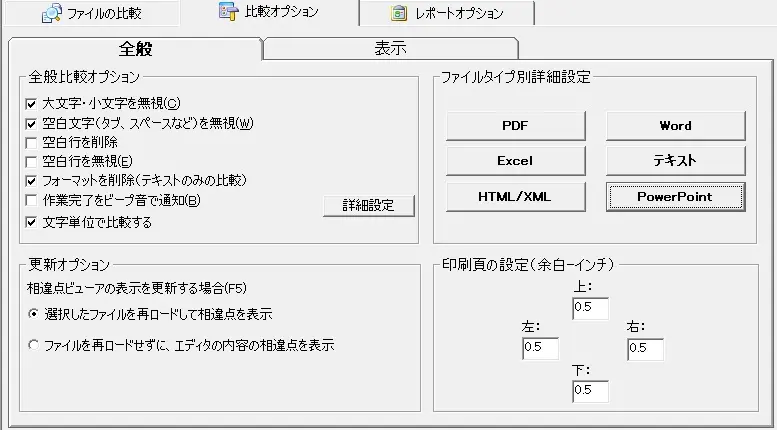
[比較オプション] タブを開き、[全般] タブに移動 →「全般比較オプション」で [フォーマットを削除]にチェックを入れ、[PowerPoint] ボタンをクリック。
STEP
比較オプション
「PowerPoint比較オプション」 で [スライドとシェイプ番号] にチェックを入れ、[適用] をクリック。
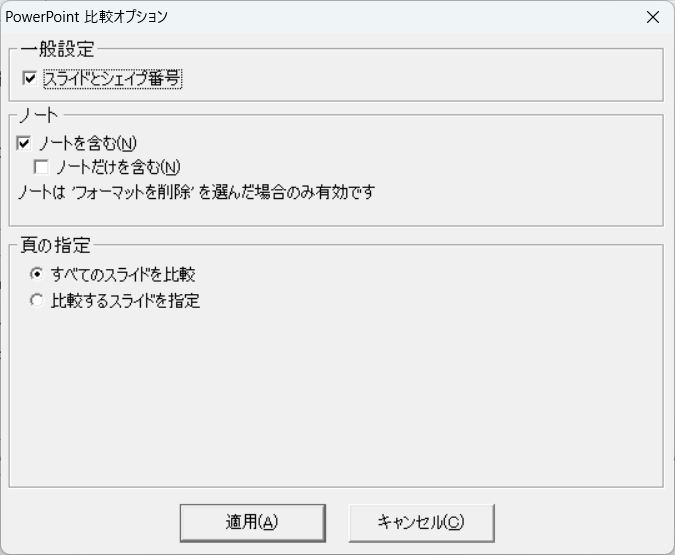
ノートを比較する場合は、「ノートを含む」にもチェックを入れる。
STEP
ファイルの選択
 をクリックしてファイルを選択し、
 をクリックして、比較対象のファイルを選択。
STEP
比較開始
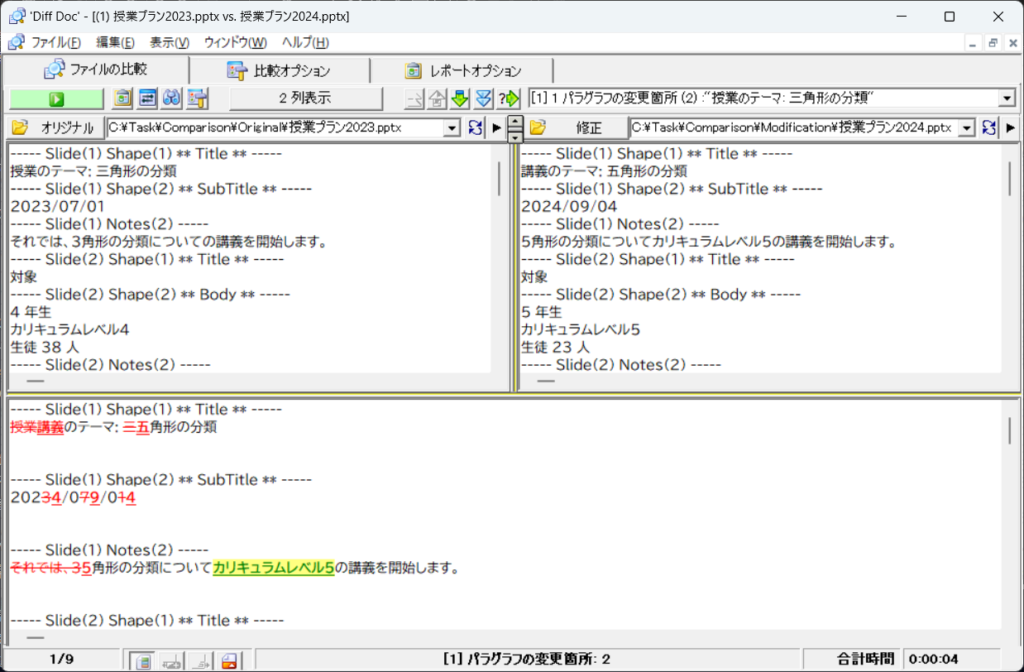
 をクリックして、文書比較を実行。
コマンドラインサンプル
以下では、2つのPowerPoint ファイル (.pptx) を比較して、比較結果という名前の HTML レポートを出力しています。
DiffDoc.exe /M"C:\Task\Original\授業プラン2023.pptx" /S"C:\Task\Modification\授業プラン2024.pptx" /R1 /T "C:\Task\Report\Result.html" /F1 /CLEARHISTORY /7 "比較結果" /V /O /K /X