目次
作業前の確認事項
- この作業は、PC上で最も高い権限(管理者権限 / Administrator)を持つユーザープロファイルにサインインして行ってください。
- この手順を機能させるには、対象PCのすべての Windows ユーザーアカウントに対して、
C:\ProgramData\Softinterface, Inc\(サブフォルダ含む)へのアクセス権限が付与されている必要があります。 - 既に登録が完了している場合は、STEP5に進んでください。
- 登録が完了しているかどうか不明な場合は、ソフトウェアを起動して、メニューの [ヘルプ] → [登録] の順にクリックして、「このプログラムの登録が完了しました」というメッセージボックスが表示されていれば登録が完了しています。メッセージが表示されない場合は、登録されていないため、STEP1から開始してください。
全ユーザーでライセンスを有効化する手順
STEP
ライセンスの本登録(未登録の場合のみ)
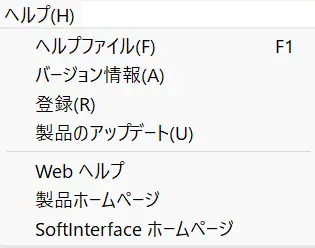
ソフトウェアを起動して、メニューの [ヘルプ] → [バージョン情報] をクリック。
STEP
アクティベーションキーの入力
入力ボックスにアクティベーションキーを入力して [OK] をクリック。
STEP
製品登録画面
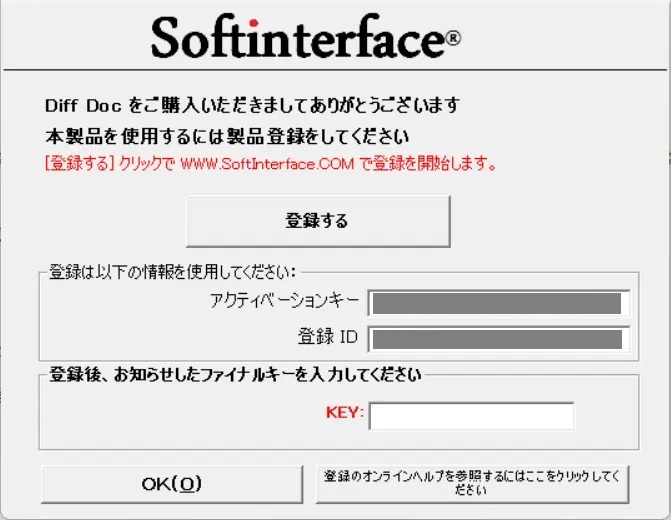
表示されたダイアログの [登録する] ボタンをクリック。
表示されない場合は、メニューの [ヘルプ] → [登録] の順にクリック。
STEP
ユーザー情報の登録
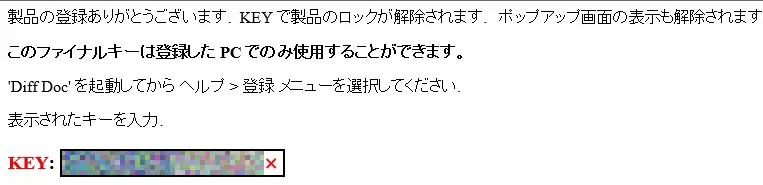
表示されたオンライン登録フォームに必要事項を入力して [Submit] をクリックすると、「ファイナルキー」が発行されるため、コピーして登録ダイアログの KEY: 欄に貼り付ける。
STEP
バージョン情報をクリック
再度、メニューの [ヘルプ] → [バージョン情報] をクリック。
STEP
バージョン番号をクリック
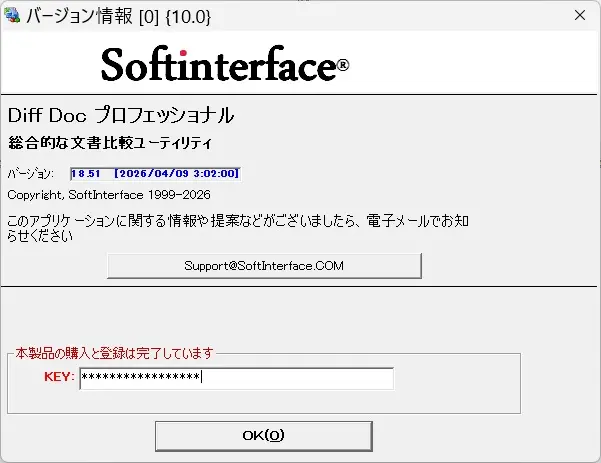
画面内に表示されている「バージョン番号(画面内の青色の数字部分)」をクリック。
STEP
全ユーザーへの適用完了
クリックするとビープ音(通知音)が鳴り、全ユーザーへの適用が完了。
正常に処理されなかった場合は、原因を説明するメッセージが表示されます。